Domain normblatt.de kaufen?
Wir ziehen mit dem Projekt
normblatt.de um.
Sind Sie am Kauf der Domain
normblatt.de interessiert?
domain@kv-gmbh.de · 0541-91531010
Domain normblatt.de kaufen?
Warum startet Unlocker nicht?
Es gibt mehrere mögliche Gründe, warum Unlocker nicht startet. Es könnte sein, dass das Programm nicht korrekt installiert wurde oder dass es mit anderen Programmen oder Einstellungen auf Ihrem Computer inkompatibel ist. Es ist auch möglich, dass das Programm von einem Antivirenprogramm blockiert wird. Es könnte hilfreich sein, das Programm neu zu installieren, sicherzustellen, dass es mit Ihrem Betriebssystem kompatibel ist und eventuell das Antivirenprogramm vorübergehend zu deaktivieren, um zu sehen, ob das Problem dadurch behoben wird. **
Wie funktioniert AirDrop Mac iPhone?
AirDrop ermöglicht es, Dateien drahtlos zwischen einem Mac und einem iPhone auszutauschen. Um AirDrop zu nutzen, müssen beide Geräte eingeschaltet sein und sich in der Nähe befinden. Auf dem Mac öffnen Sie das Finder-Fenster und wählen "AirDrop" aus der Seitenleiste. Auf dem iPhone öffnen Sie das Kontrollzentrum und tippen auf "AirDrop". Wählen Sie dann das gewünschte Gerät aus, um die Dateien zu senden. Bestätigen Sie den Vorgang auf beiden Geräten, um die Dateiübertragung abzuschließen. **


Ähnliche Suchbegriffe für IPhone-Unlocker-Mac
Top-Angebote
Produkte zum Begriff IPhone-Unlocker-Mac:
-
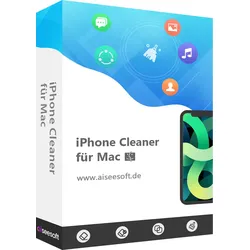
iPhone Cleaner MacDer beste iOS-Scheiß-Reiniger, um nutzlose Dokumente und Daten auf Ihrem Gerät zu löschen Es schützt auch Ihre Privatsphäre und macht Ihr iPhone/iPad/iPod Touch schneller und sicherer. Unnötige Daten löschen, um Speicherplatz freizugeben Läuft Ihr iPhone langsam? Wenn ja, ist das wahrscheinlich ein Zeichen dafür, dass der Speicherplatz auf Ihrem Telefon nicht ausreicht. In diesem Fall sollten Sie Ihr iPhone sofort bereinigen, um es zu beschleunigen. Es besteht kein Zweifel, dass Aiseesoft iPhone Cleaner Ihre beste Wahl ist, um dieses iPhone-Speicherproblem zu lösen. Diese Cleaner-App kann Ihnen helfen, nutzlose Dokumente und Daten auf dem iPhone zu löschen und zu entfernen, wie z.B. Junk-/Temp-Dateien, ungenutzte Apps, unerwünschte Fotos und große Dateien. Junk-Dateien bereinigen Mit diesem Telefonreiniger können Sie ganz einfach temporäre Dateien, Absturzprotokolle, Junk-Dateien und Caches wie iTunes-Cache, Kamerarolle, Fotostream, Fotobibliothek usw. entfernen. Deinstallieren Sie unbenutzte Apps Das Programm kann auch alle Apps auf Ihrem iPhone erkennen und anzeigen, zusammen mit dem Speicherplatz, den sie belegen. Dann können Sie auswählen, ob Sie die nicht mehr verwendeten Apps deinstallieren möchten. Fotos komprimieren/exportieren Ein weiterer Grund für das iPhone-Lagging-Problem ist der große Speicherplatz, den Ihre Fotos verbrauchen. Mit diesem Tool können Sie also Fotos komprimieren oder zur Sicherung auf den PC exportieren. Große Dateien löschen Mit iPhone Cleaner können Sie alle großen Dateien wie Videos auf Ihrem iOS-Gerät scannen und löschen. Jetzt ist es an der Zeit, sie zu bereinigen. Aber keine Sorge! Sie können zuerst ein Backup erstellen. Alle Daten auf dem iPhone unwiderruflich löschen Wenn Sie alle Daten auf Ihrem iPhone oder iPad löschen müssen, sollten Sie ein sichereres Löschprogramm für iOS ausprobieren. iPhone Cleaner bietet Ihnen eine bessere Möglichkeit, Ihr iPhone vollständig und dauerhaft zu löschen. Das Beste an dem Programm ist, dass Sie nicht lange überlegen und selbst entscheiden müssen, was Sie löschen möchten. Alles, was Sie tun müssen, ist auf die Schaltfläche "Start" zu klicken und zu warten, bis der Reinigungsvorgang abgeschlossen ist. Und es gibt keine Möglichkeit für andere, an Ihre persönlichen Daten zu gelangen, nachdem Sie sie gelöscht haben. Private Daten und Apps selektiv löschen Selbst wenn Sie nur eine bestimmte Datei oder einen bestimmten Dateityp loswerden möchten, können Sie diesen Cleaner auch verwenden, um Ihre privaten Daten und Dokumente selektiv zu überprüfen und zu entfernen. Es kann Kontakte, Nachrichten, Anruflisten, Fotos, Notizen, Kalender, Sprachmemos, Safari-Caches und erweiterte Einstellungen scannen und löschen. Außerdem können Benutzer den gesamten Inhalt von großen Drittanbieter-Apps wie WhatsApp, Line, Viber, Kik und mehr löschen. Voll von großartigen Funktionen Aiseesoft iPhone Cleaner ist mehr als eine Software zum Reinigen des Telefons. Sie können es auch als ein einfaches Tool zur Verwaltung Ihres iPhones betrachten. Es gibt eine Reihe von leistungsstarken und einfach zu bedienenden Funktionen, die darauf warten, von Ihnen entdeckt zu werden. Duplikate entfernen Überprüfen Sie Duplikate, führen Sie identische Kontakte zusammen und entfernen Sie überflüssige Dateien. Dateien in der Vorschau anzeigen Zeigen Sie eine Vorschau der Datei an, bevor Sie sie löschen, um ein versehentliches Löschen zu vermeiden. Sicherheitsstufe wählen 3 Sicherheitsmodi, um alle Ihre Anforderungen beim Löschen von Daten auf dem iPhone zu erfüllen. Umfangreiche Toolbox Eine universelle Tool-Integrationsplattform zum Sichern, Übertragen und Wiederherstellen von Daten. Garantierte Privatsphäre 100% sichere Anwendung. Niemand kann Ihre privaten Daten nach der Reinigung wiederherstellen. Systemanforderungen für iPhone Cleaner Unterstütztes Mac OS: Mac OS X 10.7 oder höher (macOS Big Sur und macOS Monterey) CPU: 1GHz Intel Prozessor und Apple M1 Chip RAM: 512MB oder mehr (1024MB empfohlen) iOS Version: iOS 5 und höher, iOS 11, iOS 12, iOS 13, iOS 14 und iOS 15 inklusive iTunes Version: iTunes 10.7 oder höher. Die neueste Version wird empfohlen.29,95 €*Versand: 0,00 €Sichere Weiterleitung zum Anbieter
-
WinZip Mac StandardDas neue WinZip Mac Standard bietet einfaches Komprimieren und Entpacken direkt im neuen Dateifenster! Genießen Sie den Zugriff mit einem Klick, mehrere Anzeige-Layouts, Drag-and-Drop-Funktionalität, Unterstützung für mehr als 12 Komprimierungsformate und einfache Dateiverwaltung! Ver- und entpacken Sie Dateien im Handumdrehen mit der bewährten WinZip-Komprimierung Schützen Sie Dateien mit starker AES-Verschlüsselung Direkte Weitergabe an iCloud Drive, Dropbox, Google Drive und ZipShare direkt aus WinZip heraus Erfolgreich große Dateien per E-Mail versenden und den Speicherbedarf minimieren Einige Features der Software Winzip Mac Standard Komprimierungsformat konvertieren Öffnen und konvertieren Sie mit WinZip Mac Standard Inhalte aus einer großen Auswahl an standardmäßigen Komprimierungsformaten. Es ist ganz einfach, eine LZH-, LHA-, RAR-, 7Z-, TAR-, Z-, GZ-, TAZ-, TGZ-, BZ-, XZ- oder Z-Datei sofort in eine Zip- oder ZipX-Datei zu konvertieren. Vollständige Einsicht in die Komprimierungsstatistik Überprüfen Sie die Komprimierungsstatistiken direkt nach der Erstellung einer Zip- oder Zipx-Datei. Mit dieser zeitsparenden Funktion haben Sie vollen Einblick in die komprimierten und unkomprimierten Dateigrößen, den verwendeten Speicherplatz, die Anzahl der hinzugefügten Dateien und den für die komprimierten Dateien benötigten Speicherplatz. Größenänderung des WinZip-Dateimanagers Jetzt können Sie die Größe des WinZip-Dateifensters ändern, so dass Sie mehr Platz für die Verwaltung von Dateien und Ordnern haben oder mehr von dem sehen können, was sich in der Zip-Datei befindet. Winzip Mac Standard bietet erhöhte Effizienz durch Erkennung doppelter Dateien Sie wissen es vielleicht nicht, aber Ihre komprimierten Dateien enthalten oft doppelte Dateien, die die Größe Ihrer ZIP-Datei erhöhen. WinZip Mac 10 erkennt doppelte Dateien und zippt sie über eine interne Verknüpfung, um Platz zu sparen. Ihre entpackten doppelten Dateien behalten die gleiche Größe und Struktur, aber Ihre Zipx-Dateien sind kleiner als je zuvor. Sofort einsatzbereite Verschlüsselung nach Militärstandard Profitieren Sie von der Sicherheit der AES-256-Verschlüsselung, die von Banken und Militärbehörden verwendet wird, um ein Höchstmaß an Verschlüsselung und Schutz für Ihre Dateien zu gewährleisten. Sorgen Sie für eine sichere Speicherung mit der standardmäßigen AES-256-Verschlüsselung Ihrer wichtigsten Dateien - egal, wo Sie sie speichern. Unterstützung der Mac-Zwischenablage Kopieren Sie einfach Dateien von Ihrem Mac und fügen Sie sie in eine Zip- oder Zipx-Datei ein. Dieser schnelle Schritt ermöglicht Ihnen eine transparente Verwaltung der Dateien, die Sie zu einer Zip-Datei hinzufügen möchten, indem Sie Dateien aus einem Ordner kopieren und in Ihre Zip-Datei einfügen, wobei Ihre Datei- und Ordnerstruktur repliziert wird. PDFs anzeigen, ohne sie zu öffnen WinZip Mac Standard Überprüfen Sie PDF-Dateien, bevor Sie sie entpacken, und wählen Sie die zu extrahierende Datei aus, bevor Sie sie extrahieren. Sie können auch jede Datei als Miniaturansicht anzeigen und den Inhaltstyp überprüfen, bevor Sie sie extrahieren, was Zeit spart und die Dateien übersichtlich hält. Vergleichstabelle der Mac Version von WinZip Funktionen WinZip Mac Standard Winzip Mac Pro Unterstützung der Mac-Zwischenablage, einfaches Kopieren und Einfügen von Dateien von Ihrem Mac in eine Zip- oder Zipx-Datei ✔️ ✔️ Sofortige Umwandlung der Kompressionsformate LZH, LHA, RAR, 7Z, TAR, Z, GZ, TAZ, TGZ, BZ, XZ oder Z in eine Zip- oder ZipX-Datei ✔️ ✔️ Erhöhte Effizienz durch Erkennung von Dateiduplikaten. WinZip Mac erkennt und komprimiert doppelte Dateien über einen internen Link, um Platz zu sparen. ✔️ ✔️ Vollständige Sichtbarkeit der Kompressionsstatistiken ✔️ ✔️ Größe des WinZip-Dateimanagers ändern ✔️ ✔️ Überprüfen Sie PDF-Dateien, bevor Sie sie entpacken, und wählen Sie die zu extrahierende Datei aus, bevor Sie sie extrahieren ✔️ ✔️ Verschlüsselung nach Militärstandard. Sichere Speicherung mit standardmäßiger AES-256-Verschlüsselung Ihrer wichtigsten Dateien ✔️ ✔️ Erleben Sie eine bessere Komprimierung mit der ZSTD-Methode. Dateien schneller komprimieren und dekomprimieren Erleben Sie eine bessere Komprimierung mit der ZSTD-Methode. Dateien schneller komprimieren und dekomprimieren ✔️ ✔️ WinZip ist jetzt für Mac OS 10.15 aktualisiert. Sie können sich darauf verlassen, dass unser Support-Team Probleme schnell löst, damit Sie sich schneller wieder Ihren Projekten widmen können ✔️ ✔️ Beschleunigen Sie Ihren Arbeitsablauf mit zusätzlichen Methoden zum Hinzufügen von Dateien ✔️ ✔️ Einfache Einführung von WinZip for Business für Benutzer ✔️ ✔️ Entpacken mit einem Klick - Die Zip-Datei wird automatisch in den Ordner entpackt, in dem sich die Zip-Datei befindet. ✔️ ✔️ Schützen Sie verschlüsselte Dateien, indem Sie ein Passwort verlangen, um die Zip-Datei zu ändern ✔️ ✔️ Ersetzen Sie Zip-Dateien durch Zip-Inhalte: Entpacken und dann eine Datei löschen ✔️ ✔️ Die...49,95 €*Versand: 0,00 €Sichere Weiterleitung zum Anbieter
-
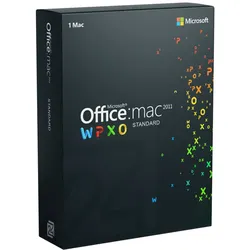
Microsoft Office 2016 Standard MACMicrosoft Office 2016 Standard MAC - Die bewährte Lösung für Mac-Nutzer Microsoft Office 2016 Standard MAC ist eine umfassende Produktivitätssuite, die speziell für Mac-Benutzer entwickelt wurde. Mit seinen leistungsstarken Anwendungen und Funktionen bietet Office 2016 Standard MAC eine zuverlässige und vielseitige Lösung für Unternehmen, Bildungseinrichtungen und Privatanwender. In diesem Artikel werden wir die wichtigsten Eigenschaften und Vorteile von Microsoft Office 2016 Standard MAC näher betrachten. Eigenschaften Beschreibung Anwendungspalette Enthält Word, Excel, PowerPoint und Outlook für Mac Optimiert für die Mac-Plattform Speziell entwickelt, um nahtlos auf Mac-Computern zu arbeiten Verbesserte Zusammenarbeit OneDrive und SharePoint Integration für gemeinsame Arbeit Professionelle Präsentationen Erstellen Sie beeindruckende Folien mit Microsoft PowerPoint Datenanalyse und Berechnungen Umfangreiche Funktionen und Formeln in Microsoft Excel Intuitive Benutzeroberfläche Einfache Navigation und effiziente Nutzung der Tools Sicherheit und Zuverlässigkeit Regelmäßige Updates und Schutz vor Bedrohungen Einfache Teamzusammenarbeit Kooperatives Arbeiten an Dokumenten und Projekten Kompatibilität mit anderen Versionen Öffnen und bearbeiten Sie Dateien aus früheren Office-Versionen Kontinuierlicher Support Technischer Support und wichtige Updates von Microsoft Umfangreiche Anwendungspalette für alle Aufgaben Mit Microsoft Office 2016 Standard MAC haben Sie Zugriff auf eine umfangreiche Palette an Anwendungen, die Ihnen dabei helfen, alle Ihre Aufgaben effizient zu erledigen. Die Suite umfasst Programme wie Microsoft Word, Excel, PowerPoint und Outlook, die alle speziell für die Mac-Plattform optimiert sind. Egal, ob Sie Dokumente erstellen, Tabellenkalkulationen durchführen, Präsentationen gestalten oder E-Mails verwalten müssen - Office 2016 Standard MAC bietet Ihnen alle erforderlichen Werkzeuge. Verbesserte Zusammenarbeit und Teamarbeit Eine der herausragenden Eigenschaften von Microsoft Office 2016 Standard MAC ist die verbesserte Zusammenarbeit und Teamarbeit. Mit der Integration von OneDrive und SharePoint können Sie problemlos Ihre Dokumente in der Cloud speichern und freigeben, um gemeinsam mit anderen daran zu arbeiten. Die Funktionen zur gleichzeitigen Bearbeitung ermöglichen es mehreren Benutzern, in Echtzeit an einem Dokument zu arbeiten und Änderungen sofort zu sehen. Dies fördert die Effizienz und Produktivität in Teamprojekten. Professionelle Präsentationen und Datenanalyse Microsoft Office 2016 Standard MAC bietet leistungsstarke Tools für die Erstellung von professionellen Präsentationen und die Datenanalyse. Mit Microsoft PowerPoint können Sie beeindruckende Folien erstellen, Animationen hinzufügen und Präsentationen nahtlos vorführen. Excel bietet eine umfangreiche Palette von Funktionen und Formeln für komplexe Datenanalysen und Berechnungen. Mit diesen Funktionen können Sie wichtige Erkenntnisse gewinnen und fundierte Entscheidungen treffen. Verbesserte Benutzeroberfläche und Bedienbarkeit Microsoft Office 2016 Standard MAC zeichnet sich durch eine verbesserte Benutzeroberfläche und Bedienbarkeit aus. Die Anwendungen wurden speziell für die Mac-Plattform entwickelt und passen sich nahtlos in das Betriebssystem ein. Die intuitive Benutzeroberfläche ermöglicht es Benutzern, sich schnell zurechtzufinden und die Funktionen und Werkzeuge effektiv zu nutzen. Mit einer Vielzahl von Tastenkombinationen und Funktionen können Sie Ihre Arbeitsabläufe optimieren und Ihre Produktivität steigern. Sichere und zuverlässige Softwarelösung Ein weiterer wichtiger Aspekt von Microsoft Office 2016 Standard MAC ist die Sicherheit und Zuverlässigkeit der Software. Microsoft legt großen Wert darauf, dass Ihre Daten geschützt sind und Ihre Software reibungslos funktioniert. Office 2016 Standard MAC wird regelmäßig mit Sicherheitsupdates versorgt, um potenzielle Bedrohungen abzuwehren und Ihre Informationen vor unbefugtem Zugriff zu schützen. Darüber hinaus ist die Software stabil und robust, sodass Sie sich auf eine zuverlässige Leistung verlassen können. Kompatibilität mit anderen Office-Versionen Wenn Sie bereits mit früheren Versionen von Microsoft Office gearbeitet haben, ist die Kompatibilität von Office 2016 Standard MAC ein wichtiger Faktor. Sie können problemlos Dokumente, Tabellen und Präsentationen öffnen, die mit älteren Office-Versionen erstellt wurden, und umgekehrt. Dies erleichtert den reibungslosen Austausch von Dateien mit Kollegen, Kunden und Partnern, die möglicherweise andere Office-Versionen verwenden. Kontinuierlicher Support und Updates Obwohl Microsoft Office 2016 Standard MAC nicht mehr die neueste Version ist, können Sie dennoch auf den kontinuierlichen Support von Microsoft zählen. Das bedeutet, dass Sie weiterhin technischen Support erhalten und auf wichtige Updates zugreifen können. Microsoft stellt sicher, dass Ihre Software auf dem neuesten Stand bleibt und dass eventuelle P...89,95 €*Versand: 0,00 €Sichere Weiterleitung zum Anbieter



-
Warum bin ich so unlocker?
Es gibt viele mögliche Gründe, warum jemand sich als unlocker empfindet. Es könnte sein, dass du dich unsicher fühlst oder Angst hast, dich zu öffnen. Es könnte auch sein, dass du negative Erfahrungen gemacht hast, die es dir schwer machen, Vertrauen aufzubauen. Es ist wichtig, sich selbst Zeit zu geben und möglicherweise professionelle Hilfe in Anspruch zu nehmen, um diese Gefühle zu verstehen und daran zu arbeiten. **
-
Wie Fotos von iPhone auf Mac?
Wie Fotos von iPhone auf Mac? Es gibt mehrere Möglichkeiten, um Fotos von Ihrem iPhone auf Ihren Mac zu übertragen. Eine Möglichkeit ist die Verwendung von iCloud, um Ihre Fotos drahtlos zu synchronisieren. Eine andere Möglichkeit ist die Verwendung eines USB-Kabels, um Ihr iPhone direkt mit Ihrem Mac zu verbinden und die Fotos manuell zu übertragen. Sie können auch die Fotos-App auf Ihrem Mac verwenden, um Fotos von Ihrem iPhone zu importieren. Oder Sie können eine Drittanbieter-Software wie iMazing oder AnyTrans verwenden, um Fotos von Ihrem iPhone auf Ihren Mac zu übertragen. **
-
Wie Bilder vom iPhone auf Mac?
Um Bilder vom iPhone auf deinen Mac zu übertragen, kannst du entweder die iCloud-Fotomediathek verwenden oder dein iPhone über ein USB-Kabel mit deinem Mac verbinden. Wenn du die iCloud-Fotomediathek nutzt, werden deine Fotos automatisch zwischen deinen Geräten synchronisiert. Alternativ kannst du dein iPhone per USB-Kabel mit deinem Mac verbinden und die Fotos manuell übertragen. Dazu öffnest du einfach die Fotos-App auf deinem Mac, wählst dein iPhone aus und markierst die Bilder, die du übertragen möchtest. Anschließend ziehst du die markierten Bilder in einen Ordner auf deinem Mac. Es ist auch möglich, spezielle Apps von Drittanbietern zu verwenden, um die Übertragung von Fotos vom iPhone auf den Mac zu vereinfachen. **
-
Wie erkennt mein Mac mein iPhone?
Dein Mac erkennt dein iPhone in der Regel automatisch, wenn du es über ein USB-Kabel mit dem Mac verbindest. Sobald die Verbindung hergestellt ist, öffnet sich oft automatisch die Fotos-App auf deinem Mac, um Fotos und Videos vom iPhone zu importieren. Du kannst auch in iTunes oder dem Finder auf deinem Mac auf dein iPhone zugreifen, um Dateien zu synchronisieren oder Backups zu erstellen. Stelle sicher, dass sowohl dein Mac als auch dein iPhone mit der neuesten Software aktualisiert sind, um eventuelle Kompatibilitätsprobleme zu vermeiden. Wenn dein Mac dein iPhone nicht erkennt, überprüfe das USB-Kabel, den Anschluss am Mac und am iPhone sowie die Einstellungen auf beiden Geräten. **

Wie synchronisiere ich iPhone mit Mac?
Um dein iPhone mit deinem Mac zu synchronisieren, verbinde zunächst dein iPhone mit dem Mac über ein USB-Kabel. Öffne dann iTunes auf deinem Mac und wähle dein iPhone aus. Klicke auf die Registerkarte "Übersicht" und wähle die gewünschten Synchronisierungsoptionen aus, z.B. Musik, Fotos oder Apps. Klicke anschließend auf "Synchronisieren", um die ausgewählten Inhalte zwischen deinem iPhone und Mac zu übertragen. Stelle sicher, dass du regelmäßig synchronisierst, um sicherzustellen, dass deine Daten auf beiden Geräten auf dem neuesten Stand sind. **
Wie verbindet man iPhone mit Mac?
Um dein iPhone mit deinem Mac zu verbinden, kannst du entweder ein USB-Kabel verwenden oder die Funktion "Handoff" nutzen, um nahtlos zwischen den Geräten zu wechseln. Du kannst auch AirDrop verwenden, um Dateien drahtlos zwischen deinem iPhone und Mac zu übertragen. Eine weitere Möglichkeit ist die Verwendung von iCloud, um Fotos, Kontakte und andere Daten zwischen den Geräten zu synchronisieren. Du kannst auch die App "Apple Continuity" nutzen, um Anrufe und Nachrichten von deinem iPhone auf deinem Mac zu empfangen und zu senden. **
Top-Angebote
Produkte zum Begriff IPhone-Unlocker-Mac:
-
iPhone Unlocker MaciPhone Bildschirm gesperrt? iPhone Passcode sofort löschen Entsperren Sie iPhone, iPad und iPod durch Löschen des Passcodes. Entfernen Sie Apple ID, wenn Sie Apple ID oder Passwort vergessen haben. Screen Time Passcode ohne Datenverlust wiederherstellen und entfernen Das Erstellen eines Passcodes für das iPhone kann Ihre Privatsphäre schützen. Aber es gibt verschiedene Gründe, warum Sie die Kontrolle über den Sperrbildschirm-Passcode verlieren können. Wie kommt man in ein gesperrtes iPhone? Aiseesoft iPhone Unlocker wird die verschiedenen Sperrbildschirm-Passcodes von 4-stellig, 6-stellig, Touch ID und Face ID entfernen und das gesperrte iPhone leicht entsperren. 4-stelliger Passcode 6-stelliger Passcode Berührungserkennung Gesichtserkennung iPhone-Passcode vergessen Sie ändern Ihren iPhone-Passcode häufig und haben ihn vergessen? Sie finden ein altes iPhone, können es aber nicht mit dem gespeicherten Passcode entsperren? Verwechseln Sie das Passwort für mehrere Geräte? Aiseesoft iPhone Unlocker kann den iPhone-Bildschirm-Passcode leicht entfernen. Achtung Beim Entfernen des Passcodes auf dem iPhone, werden alle Daten und Einstellungen gelöscht. Mehrere Fehlversuche Nach der Eingabe des falschen Passcodes zu viele Male, wird Ihr iPhone gesperrt und deaktiviert werden. Es gibt nichts Besseres als Aiseesoft iPhone Unlocker, das Sie aus dem gesperrten iPhone befreien kann, indem es den Passcode entfernt, ohne dass Sie Stunden oder Jahre warten müssen. Achtung Beim Entfernen des Passcodes für die Bildschirmsperre auf dem iPhone werden alle Daten und Einstellungen gelöscht. Mehrere Fehlversuche Wenn Sie zu oft den falschen Passcode eingegeben haben, wird Ihr iPhone gesperrt und deaktiviert. Es gibt nichts Besseres als Aiseesoft iPhone Unlocker, das Sie aus dem gesperrten iPhone befreien kann, indem es den Passcode entfernt, ohne dass Sie stundenlang oder jahrelang warten müssen. Achtung Beim Entfernen des Passcodes für die Bildschirmsperre auf dem iPhone werden alle Daten und Einstellungen gelöscht. Touch ID/Gesichtserkennung funktioniert nicht Touch ID oder Face ID gibt Ihnen mehr Leichtigkeit, um ein iPhone zu entsperren, jedoch einmal iPhone gesperrt ist für den Fingerabdruck oder Gesichtserkennung nicht funktioniert, nehmen Sie die iPhone unlock Software, um in die gesperrten iPhone iPad und iPod zu bekommen. Achtung Beim Entfernen der Bildschirm gesperrt Passcode auf iPhone, werden alle Daten und Einstellungen gelöscht werden. iPhone aus zweiter Hand besorgen Erhalten Sie ein gebrauchtes iPhone von Ihren Freunden oder Familien oder kaufte ein altes iPhone online, aber keine Ahnung, was der Passcode ist? Nehmen Sie iPhone Unlocker, um den Sperrbildschirm-Passcode zu entfernen und verwenden Sie es in Ihrem Stil. Achtung Wenn Sie den Passcode für die Bildschirmsperre auf dem iPhone entfernen, werden alle Daten und Einstellungen gelöscht. Systemanforderungen Unterstützte Betriebssysteme : Windows 11/10/8.1/8/7 und Mac OS X 10.7 oder höher iOS : iOS 16, iOS 15, iOS 14, iOS 13, iOS 12, iOS 11, iOS 10, iOS 9 und früher CPU: 1GHz Intel/AMD CPU oder höher und Apple M1/M2 Chip RAM: 1GB RAM oder mehr Festplattenspeicher: 200 MB und mehr freier Speicherplatz Unterstützte Geräte iPhone iPhone 13 Pro Max/13 Pro/13/13 mini, iPhone SE 3/2/1, iPhone 12 Pro Max/12 Pro/12/12 mini, iPhone 11 Pro Max/11 Pro/11, iPhone XS/XS Max/XR/X, iPhone 8 Plus/8, iPhone 7 Plus/7, iPhone 6s Plus/6s/6 Plus/6, iPhone 5s/5/5, iPhone 4S/4 iPad Alle Modelle von iPad Pro, iPad Air, iPad mini und iPad iPod iPod touch 7, iPod touch 6, iPod touch 5, iPod touch 4, iPod touch 3, iPod touch 2, iPod touch 159,95 €*Versand: 0,00 €Sichere Weiterleitung zum Anbieter
-
iPhone UnlockerAiseesoft iPhone Unlocker kaufen: iPhone entsperren & iPad entsperren – Zugriff schnell wiederherstellen Passcode, Bildschirmzeit, Apple-ID-Status, MDM & iTunes-Backup – eine Software für typische iOS-Blockaden im eigenen oder autorisierten Gerätebestand Wenn Sie Aiseesoft iPhone Unlocker kaufen möchten, geht es meist um konkrete Fälle wie iPhone Passcode vergessen , Bildschirmzeit Code entfernen , MDM entfernen (berechtigte IT-Workflows) oder iTunes Backup Passwort entfernen . Die Lizenz ist ideal, wenn Sie eine schnell verfügbare , klar geführte Lösung suchen – auf Wunsch auch als Aiseesoft iPhone Unlocker für Mac (macOS) –, um ein iPhone/iPad wieder in einen nutzbaren, verwaltbaren Zustand zu bringen. Besonders praktisch für Privatnutzer, Familien und autorisierte IT-Teams: Statt einzelner Tools erhalten Sie ein gebündeltes Paket für mehrere iOS-Szenarien – direkt als Download mit Produktschlüssel . Damit ist das Tool besonders passend, wenn Sie nicht experimentieren , sondern direkt eine funktionale Lösung einsetzen möchten. So können Sie die nächsten Schritte im Alltag oder im Support sauber planen, ohne lange Wartezeiten. Windows & macOS Schnelle digitale Lieferung Download & Produktschlüssel Hinweis: Bitte nur für eigene Geräte oder mit ausdrücklicher Erlaubnis einsetzen. Je nach Ausgangslage können Daten und Einstellungen betroffen sein. Inhalte im Überblick iPhone Passcode Sperrcode/Lockscreen & Zugriff Apple-ID Kontozustand & Gerätenutzung Bildschirmzeit Restriktionen & Code-Verwaltung MDM Mobile Device Management iTunes Backup Verschlüsselung & Zugriff SIM-Lock Netzbetreiber & SIM-Karte Technische Daten System & Kompatibilität Wofür eignet sich der iPhone Unlocker? Viele Nutzer suchen nach Lösungen wie iPhone Zugriff wiederherstellen , iPad entsperren , Bildschirmzeit Code , MDM Verwaltung oder iTunes Backup . Der Kern ist oft derselbe: Das Gerät ist vorhanden, aber die Nutzung ist blockiert – privat, im Familienumfeld oder im autorisierten Bestand. Genau hier setzt Aiseesoft iPhone Unlocker an: Sie erhalten eine gebündelte Software für mehrere iOS-Szenarien, damit Sie ein iPhone/iPad wieder geordnet nutzen und bei Bedarf sauber verwalten können – am Windows-PC oder als iPhone Unlocker für macOS , je nachdem, wie Ihr Workflow aufgebaut ist. Das spart Zeit im Alltag und reduziert Reibungsverluste im Support – besonders dann, wenn schnell eine klare Entscheidung benötigt wird: Lizenz kaufen , Download starten , Szenario umsetzen. Wer dafür eine klare Lösung bevorzugt, kann die Software gezielt kaufen und die passenden Szenarien ohne Tool-Mix abdecken. Wichtig: Der Einsatz ist für eigene Geräte oder ausdrücklich autorisierte Fälle gedacht. So bleibt der Prozess nachvollziehbar und passt auch zu professionellen IT-Workflows. iPhone/iPad entsperren: Passcode-Szenarien für den schnellen Wiedereinstieg Wenn der iPhone-Sperrcode nicht mehr bekannt ist oder das iPhone nach Fehlversuchen deaktiviert wurde, hilft eine gezielte Software bei der Wiederherstellung eines verwaltbaren Zustands. Kaufen Sie den iPhone Unlocker, wenn Sie eine pragmatische Lösung für Lockscreen , Passcode , Touch ID oder Face ID -Probleme im eigenen Gerätebestand suchen. Typische Kaufgründe iPhone Passcode vergessen (4-/6-stellig) iPhone ist gesperrt oder deaktiviert nach Fehlversuchen Touch ID/Face ID greift nicht zuverlässig Geräteübergabe im autorisierten Umfeld Display defekt – Codeeingabe kaum möglich Hinweis (Daten) Je nach Ausgangslage kann der Vorgang Auswirkungen auf Daten und Einstellungen haben. Planen Sie vorab ein Backup und einen klaren Ablauf ein. Apple-ID Status auf iPhone/iPad klären (berechtigte Nutzung) Kaufen Sie diese Software, wenn eine Apple-ID-Situation den Zugriff oder die Nutzung stört – z. B. bei Firmenhardware, Zweitgeräten oder autorisierten Übergaben. Ziel ist eine saubere, dokumentierbare Gerätenutzung, nicht die Umgehung fremder Konten. Nach einer autorisierten Klärung des Apple-ID-Zustands wird häufig angestrebt: – Mehr Kontrolle über das iPhone/iPad (Einstellungen, Nutzung, Verwaltung). – Apple-Dienste wie iCloud im passenden Rahmen wieder einbinden. – Weniger Störungen durch wiederholte Anmeldehinweise. – Sauberere Grundlage für Backup-/Wiederherstellungsabläufe. – Mehr Ruhe im Gerätebetrieb dank klarer Zuständigkeiten. – Lokale Backups über iTunes wieder besser planbar. Achtung (wichtig) Je nach Zustand können Inhalte/Einstellungen betroffen sein. Wenn „Mein iPhone suchen“ aktiv ist, gelten je nach iOS-Version Apple-Sicherheitsbedingungen. Keine unkoordinierten Resets/Updates ohne Plan (Risiko erneuter Sperrzustände). Bildschirmzeit-Code entfernen & Restriktionen wieder verwalten Der Kauf lohnt sich, wenn Restriktionen wichtige Funktionen sperren und der Bildschirmzeit-Code nicht mehr verfügbar ist. Sie erhalten eine Lösung für berechtigte Verwaltungsfälle, damit das iPhone/iPad wieder planbar nutzbar wird....59,95 €*Versand: 0,00 €Sichere Weiterleitung zum Anbieter
-
iPhone Cleaner MacDer beste iOS-Scheiß-Reiniger, um nutzlose Dokumente und Daten auf Ihrem Gerät zu löschen Es schützt auch Ihre Privatsphäre und macht Ihr iPhone/iPad/iPod Touch schneller und sicherer. Unnötige Daten löschen, um Speicherplatz freizugeben Läuft Ihr iPhone langsam? Wenn ja, ist das wahrscheinlich ein Zeichen dafür, dass der Speicherplatz auf Ihrem Telefon nicht ausreicht. In diesem Fall sollten Sie Ihr iPhone sofort bereinigen, um es zu beschleunigen. Es besteht kein Zweifel, dass Aiseesoft iPhone Cleaner Ihre beste Wahl ist, um dieses iPhone-Speicherproblem zu lösen. Diese Cleaner-App kann Ihnen helfen, nutzlose Dokumente und Daten auf dem iPhone zu löschen und zu entfernen, wie z.B. Junk-/Temp-Dateien, ungenutzte Apps, unerwünschte Fotos und große Dateien. Junk-Dateien bereinigen Mit diesem Telefonreiniger können Sie ganz einfach temporäre Dateien, Absturzprotokolle, Junk-Dateien und Caches wie iTunes-Cache, Kamerarolle, Fotostream, Fotobibliothek usw. entfernen. Deinstallieren Sie unbenutzte Apps Das Programm kann auch alle Apps auf Ihrem iPhone erkennen und anzeigen, zusammen mit dem Speicherplatz, den sie belegen. Dann können Sie auswählen, ob Sie die nicht mehr verwendeten Apps deinstallieren möchten. Fotos komprimieren/exportieren Ein weiterer Grund für das iPhone-Lagging-Problem ist der große Speicherplatz, den Ihre Fotos verbrauchen. Mit diesem Tool können Sie also Fotos komprimieren oder zur Sicherung auf den PC exportieren. Große Dateien löschen Mit iPhone Cleaner können Sie alle großen Dateien wie Videos auf Ihrem iOS-Gerät scannen und löschen. Jetzt ist es an der Zeit, sie zu bereinigen. Aber keine Sorge! Sie können zuerst ein Backup erstellen. Alle Daten auf dem iPhone unwiderruflich löschen Wenn Sie alle Daten auf Ihrem iPhone oder iPad löschen müssen, sollten Sie ein sichereres Löschprogramm für iOS ausprobieren. iPhone Cleaner bietet Ihnen eine bessere Möglichkeit, Ihr iPhone vollständig und dauerhaft zu löschen. Das Beste an dem Programm ist, dass Sie nicht lange überlegen und selbst entscheiden müssen, was Sie löschen möchten. Alles, was Sie tun müssen, ist auf die Schaltfläche "Start" zu klicken und zu warten, bis der Reinigungsvorgang abgeschlossen ist. Und es gibt keine Möglichkeit für andere, an Ihre persönlichen Daten zu gelangen, nachdem Sie sie gelöscht haben. Private Daten und Apps selektiv löschen Selbst wenn Sie nur eine bestimmte Datei oder einen bestimmten Dateityp loswerden möchten, können Sie diesen Cleaner auch verwenden, um Ihre privaten Daten und Dokumente selektiv zu überprüfen und zu entfernen. Es kann Kontakte, Nachrichten, Anruflisten, Fotos, Notizen, Kalender, Sprachmemos, Safari-Caches und erweiterte Einstellungen scannen und löschen. Außerdem können Benutzer den gesamten Inhalt von großen Drittanbieter-Apps wie WhatsApp, Line, Viber, Kik und mehr löschen. Voll von großartigen Funktionen Aiseesoft iPhone Cleaner ist mehr als eine Software zum Reinigen des Telefons. Sie können es auch als ein einfaches Tool zur Verwaltung Ihres iPhones betrachten. Es gibt eine Reihe von leistungsstarken und einfach zu bedienenden Funktionen, die darauf warten, von Ihnen entdeckt zu werden. Duplikate entfernen Überprüfen Sie Duplikate, führen Sie identische Kontakte zusammen und entfernen Sie überflüssige Dateien. Dateien in der Vorschau anzeigen Zeigen Sie eine Vorschau der Datei an, bevor Sie sie löschen, um ein versehentliches Löschen zu vermeiden. Sicherheitsstufe wählen 3 Sicherheitsmodi, um alle Ihre Anforderungen beim Löschen von Daten auf dem iPhone zu erfüllen. Umfangreiche Toolbox Eine universelle Tool-Integrationsplattform zum Sichern, Übertragen und Wiederherstellen von Daten. Garantierte Privatsphäre 100% sichere Anwendung. Niemand kann Ihre privaten Daten nach der Reinigung wiederherstellen. Systemanforderungen für iPhone Cleaner Unterstütztes Mac OS: Mac OS X 10.7 oder höher (macOS Big Sur und macOS Monterey) CPU: 1GHz Intel Prozessor und Apple M1 Chip RAM: 512MB oder mehr (1024MB empfohlen) iOS Version: iOS 5 und höher, iOS 11, iOS 12, iOS 13, iOS 14 und iOS 15 inklusive iTunes Version: iTunes 10.7 oder höher. Die neueste Version wird empfohlen.29,95 €*Versand: 0,00 €Sichere Weiterleitung zum Anbieter
-
WinZip Mac StandardDas neue WinZip Mac Standard bietet einfaches Komprimieren und Entpacken direkt im neuen Dateifenster! Genießen Sie den Zugriff mit einem Klick, mehrere Anzeige-Layouts, Drag-and-Drop-Funktionalität, Unterstützung für mehr als 12 Komprimierungsformate und einfache Dateiverwaltung! Ver- und entpacken Sie Dateien im Handumdrehen mit der bewährten WinZip-Komprimierung Schützen Sie Dateien mit starker AES-Verschlüsselung Direkte Weitergabe an iCloud Drive, Dropbox, Google Drive und ZipShare direkt aus WinZip heraus Erfolgreich große Dateien per E-Mail versenden und den Speicherbedarf minimieren Einige Features der Software Winzip Mac Standard Komprimierungsformat konvertieren Öffnen und konvertieren Sie mit WinZip Mac Standard Inhalte aus einer großen Auswahl an standardmäßigen Komprimierungsformaten. Es ist ganz einfach, eine LZH-, LHA-, RAR-, 7Z-, TAR-, Z-, GZ-, TAZ-, TGZ-, BZ-, XZ- oder Z-Datei sofort in eine Zip- oder ZipX-Datei zu konvertieren. Vollständige Einsicht in die Komprimierungsstatistik Überprüfen Sie die Komprimierungsstatistiken direkt nach der Erstellung einer Zip- oder Zipx-Datei. Mit dieser zeitsparenden Funktion haben Sie vollen Einblick in die komprimierten und unkomprimierten Dateigrößen, den verwendeten Speicherplatz, die Anzahl der hinzugefügten Dateien und den für die komprimierten Dateien benötigten Speicherplatz. Größenänderung des WinZip-Dateimanagers Jetzt können Sie die Größe des WinZip-Dateifensters ändern, so dass Sie mehr Platz für die Verwaltung von Dateien und Ordnern haben oder mehr von dem sehen können, was sich in der Zip-Datei befindet. Winzip Mac Standard bietet erhöhte Effizienz durch Erkennung doppelter Dateien Sie wissen es vielleicht nicht, aber Ihre komprimierten Dateien enthalten oft doppelte Dateien, die die Größe Ihrer ZIP-Datei erhöhen. WinZip Mac 10 erkennt doppelte Dateien und zippt sie über eine interne Verknüpfung, um Platz zu sparen. Ihre entpackten doppelten Dateien behalten die gleiche Größe und Struktur, aber Ihre Zipx-Dateien sind kleiner als je zuvor. Sofort einsatzbereite Verschlüsselung nach Militärstandard Profitieren Sie von der Sicherheit der AES-256-Verschlüsselung, die von Banken und Militärbehörden verwendet wird, um ein Höchstmaß an Verschlüsselung und Schutz für Ihre Dateien zu gewährleisten. Sorgen Sie für eine sichere Speicherung mit der standardmäßigen AES-256-Verschlüsselung Ihrer wichtigsten Dateien - egal, wo Sie sie speichern. Unterstützung der Mac-Zwischenablage Kopieren Sie einfach Dateien von Ihrem Mac und fügen Sie sie in eine Zip- oder Zipx-Datei ein. Dieser schnelle Schritt ermöglicht Ihnen eine transparente Verwaltung der Dateien, die Sie zu einer Zip-Datei hinzufügen möchten, indem Sie Dateien aus einem Ordner kopieren und in Ihre Zip-Datei einfügen, wobei Ihre Datei- und Ordnerstruktur repliziert wird. PDFs anzeigen, ohne sie zu öffnen WinZip Mac Standard Überprüfen Sie PDF-Dateien, bevor Sie sie entpacken, und wählen Sie die zu extrahierende Datei aus, bevor Sie sie extrahieren. Sie können auch jede Datei als Miniaturansicht anzeigen und den Inhaltstyp überprüfen, bevor Sie sie extrahieren, was Zeit spart und die Dateien übersichtlich hält. Vergleichstabelle der Mac Version von WinZip Funktionen WinZip Mac Standard Winzip Mac Pro Unterstützung der Mac-Zwischenablage, einfaches Kopieren und Einfügen von Dateien von Ihrem Mac in eine Zip- oder Zipx-Datei ✔️ ✔️ Sofortige Umwandlung der Kompressionsformate LZH, LHA, RAR, 7Z, TAR, Z, GZ, TAZ, TGZ, BZ, XZ oder Z in eine Zip- oder ZipX-Datei ✔️ ✔️ Erhöhte Effizienz durch Erkennung von Dateiduplikaten. WinZip Mac erkennt und komprimiert doppelte Dateien über einen internen Link, um Platz zu sparen. ✔️ ✔️ Vollständige Sichtbarkeit der Kompressionsstatistiken ✔️ ✔️ Größe des WinZip-Dateimanagers ändern ✔️ ✔️ Überprüfen Sie PDF-Dateien, bevor Sie sie entpacken, und wählen Sie die zu extrahierende Datei aus, bevor Sie sie extrahieren ✔️ ✔️ Verschlüsselung nach Militärstandard. Sichere Speicherung mit standardmäßiger AES-256-Verschlüsselung Ihrer wichtigsten Dateien ✔️ ✔️ Erleben Sie eine bessere Komprimierung mit der ZSTD-Methode. Dateien schneller komprimieren und dekomprimieren Erleben Sie eine bessere Komprimierung mit der ZSTD-Methode. Dateien schneller komprimieren und dekomprimieren ✔️ ✔️ WinZip ist jetzt für Mac OS 10.15 aktualisiert. Sie können sich darauf verlassen, dass unser Support-Team Probleme schnell löst, damit Sie sich schneller wieder Ihren Projekten widmen können ✔️ ✔️ Beschleunigen Sie Ihren Arbeitsablauf mit zusätzlichen Methoden zum Hinzufügen von Dateien ✔️ ✔️ Einfache Einführung von WinZip for Business für Benutzer ✔️ ✔️ Entpacken mit einem Klick - Die Zip-Datei wird automatisch in den Ordner entpackt, in dem sich die Zip-Datei befindet. ✔️ ✔️ Schützen Sie verschlüsselte Dateien, indem Sie ein Passwort verlangen, um die Zip-Datei zu ändern ✔️ ✔️ Ersetzen Sie Zip-Dateien durch Zip-Inhalte: Entpacken und dann eine Datei löschen ✔️ ✔️ Die...49,95 €*Versand: 0,00 €Sichere Weiterleitung zum Anbieter
-
Warum startet Unlocker nicht?
Es gibt mehrere mögliche Gründe, warum Unlocker nicht startet. Es könnte sein, dass das Programm nicht korrekt installiert wurde oder dass es mit anderen Programmen oder Einstellungen auf Ihrem Computer inkompatibel ist. Es ist auch möglich, dass das Programm von einem Antivirenprogramm blockiert wird. Es könnte hilfreich sein, das Programm neu zu installieren, sicherzustellen, dass es mit Ihrem Betriebssystem kompatibel ist und eventuell das Antivirenprogramm vorübergehend zu deaktivieren, um zu sehen, ob das Problem dadurch behoben wird. **
-
Wie funktioniert AirDrop Mac iPhone?
AirDrop ermöglicht es, Dateien drahtlos zwischen einem Mac und einem iPhone auszutauschen. Um AirDrop zu nutzen, müssen beide Geräte eingeschaltet sein und sich in der Nähe befinden. Auf dem Mac öffnen Sie das Finder-Fenster und wählen "AirDrop" aus der Seitenleiste. Auf dem iPhone öffnen Sie das Kontrollzentrum und tippen auf "AirDrop". Wählen Sie dann das gewünschte Gerät aus, um die Dateien zu senden. Bestätigen Sie den Vorgang auf beiden Geräten, um die Dateiübertragung abzuschließen. **
-
Warum bin ich so unlocker?
Es gibt viele mögliche Gründe, warum jemand sich als unlocker empfindet. Es könnte sein, dass du dich unsicher fühlst oder Angst hast, dich zu öffnen. Es könnte auch sein, dass du negative Erfahrungen gemacht hast, die es dir schwer machen, Vertrauen aufzubauen. Es ist wichtig, sich selbst Zeit zu geben und möglicherweise professionelle Hilfe in Anspruch zu nehmen, um diese Gefühle zu verstehen und daran zu arbeiten. **
-
Wie Fotos von iPhone auf Mac?
Wie Fotos von iPhone auf Mac? Es gibt mehrere Möglichkeiten, um Fotos von Ihrem iPhone auf Ihren Mac zu übertragen. Eine Möglichkeit ist die Verwendung von iCloud, um Ihre Fotos drahtlos zu synchronisieren. Eine andere Möglichkeit ist die Verwendung eines USB-Kabels, um Ihr iPhone direkt mit Ihrem Mac zu verbinden und die Fotos manuell zu übertragen. Sie können auch die Fotos-App auf Ihrem Mac verwenden, um Fotos von Ihrem iPhone zu importieren. Oder Sie können eine Drittanbieter-Software wie iMazing oder AnyTrans verwenden, um Fotos von Ihrem iPhone auf Ihren Mac zu übertragen. **
Ähnliche Suchbegriffe für IPhone-Unlocker-Mac
-
Microsoft Office 2016 Standard MACMicrosoft Office 2016 Standard MAC - Die bewährte Lösung für Mac-Nutzer Microsoft Office 2016 Standard MAC ist eine umfassende Produktivitätssuite, die speziell für Mac-Benutzer entwickelt wurde. Mit seinen leistungsstarken Anwendungen und Funktionen bietet Office 2016 Standard MAC eine zuverlässige und vielseitige Lösung für Unternehmen, Bildungseinrichtungen und Privatanwender. In diesem Artikel werden wir die wichtigsten Eigenschaften und Vorteile von Microsoft Office 2016 Standard MAC näher betrachten. Eigenschaften Beschreibung Anwendungspalette Enthält Word, Excel, PowerPoint und Outlook für Mac Optimiert für die Mac-Plattform Speziell entwickelt, um nahtlos auf Mac-Computern zu arbeiten Verbesserte Zusammenarbeit OneDrive und SharePoint Integration für gemeinsame Arbeit Professionelle Präsentationen Erstellen Sie beeindruckende Folien mit Microsoft PowerPoint Datenanalyse und Berechnungen Umfangreiche Funktionen und Formeln in Microsoft Excel Intuitive Benutzeroberfläche Einfache Navigation und effiziente Nutzung der Tools Sicherheit und Zuverlässigkeit Regelmäßige Updates und Schutz vor Bedrohungen Einfache Teamzusammenarbeit Kooperatives Arbeiten an Dokumenten und Projekten Kompatibilität mit anderen Versionen Öffnen und bearbeiten Sie Dateien aus früheren Office-Versionen Kontinuierlicher Support Technischer Support und wichtige Updates von Microsoft Umfangreiche Anwendungspalette für alle Aufgaben Mit Microsoft Office 2016 Standard MAC haben Sie Zugriff auf eine umfangreiche Palette an Anwendungen, die Ihnen dabei helfen, alle Ihre Aufgaben effizient zu erledigen. Die Suite umfasst Programme wie Microsoft Word, Excel, PowerPoint und Outlook, die alle speziell für die Mac-Plattform optimiert sind. Egal, ob Sie Dokumente erstellen, Tabellenkalkulationen durchführen, Präsentationen gestalten oder E-Mails verwalten müssen - Office 2016 Standard MAC bietet Ihnen alle erforderlichen Werkzeuge. Verbesserte Zusammenarbeit und Teamarbeit Eine der herausragenden Eigenschaften von Microsoft Office 2016 Standard MAC ist die verbesserte Zusammenarbeit und Teamarbeit. Mit der Integration von OneDrive und SharePoint können Sie problemlos Ihre Dokumente in der Cloud speichern und freigeben, um gemeinsam mit anderen daran zu arbeiten. Die Funktionen zur gleichzeitigen Bearbeitung ermöglichen es mehreren Benutzern, in Echtzeit an einem Dokument zu arbeiten und Änderungen sofort zu sehen. Dies fördert die Effizienz und Produktivität in Teamprojekten. Professionelle Präsentationen und Datenanalyse Microsoft Office 2016 Standard MAC bietet leistungsstarke Tools für die Erstellung von professionellen Präsentationen und die Datenanalyse. Mit Microsoft PowerPoint können Sie beeindruckende Folien erstellen, Animationen hinzufügen und Präsentationen nahtlos vorführen. Excel bietet eine umfangreiche Palette von Funktionen und Formeln für komplexe Datenanalysen und Berechnungen. Mit diesen Funktionen können Sie wichtige Erkenntnisse gewinnen und fundierte Entscheidungen treffen. Verbesserte Benutzeroberfläche und Bedienbarkeit Microsoft Office 2016 Standard MAC zeichnet sich durch eine verbesserte Benutzeroberfläche und Bedienbarkeit aus. Die Anwendungen wurden speziell für die Mac-Plattform entwickelt und passen sich nahtlos in das Betriebssystem ein. Die intuitive Benutzeroberfläche ermöglicht es Benutzern, sich schnell zurechtzufinden und die Funktionen und Werkzeuge effektiv zu nutzen. Mit einer Vielzahl von Tastenkombinationen und Funktionen können Sie Ihre Arbeitsabläufe optimieren und Ihre Produktivität steigern. Sichere und zuverlässige Softwarelösung Ein weiterer wichtiger Aspekt von Microsoft Office 2016 Standard MAC ist die Sicherheit und Zuverlässigkeit der Software. Microsoft legt großen Wert darauf, dass Ihre Daten geschützt sind und Ihre Software reibungslos funktioniert. Office 2016 Standard MAC wird regelmäßig mit Sicherheitsupdates versorgt, um potenzielle Bedrohungen abzuwehren und Ihre Informationen vor unbefugtem Zugriff zu schützen. Darüber hinaus ist die Software stabil und robust, sodass Sie sich auf eine zuverlässige Leistung verlassen können. Kompatibilität mit anderen Office-Versionen Wenn Sie bereits mit früheren Versionen von Microsoft Office gearbeitet haben, ist die Kompatibilität von Office 2016 Standard MAC ein wichtiger Faktor. Sie können problemlos Dokumente, Tabellen und Präsentationen öffnen, die mit älteren Office-Versionen erstellt wurden, und umgekehrt. Dies erleichtert den reibungslosen Austausch von Dateien mit Kollegen, Kunden und Partnern, die möglicherweise andere Office-Versionen verwenden. Kontinuierlicher Support und Updates Obwohl Microsoft Office 2016 Standard MAC nicht mehr die neueste Version ist, können Sie dennoch auf den kontinuierlichen Support von Microsoft zählen. Das bedeutet, dass Sie weiterhin technischen Support erhalten und auf wichtige Updates zugreifen können. Microsoft stellt sicher, dass Ihre Software auf dem neuesten Stand bleibt und dass eventuelle P...89,95 €*Versand: 0,00 €Sichere Weiterleitung zum Anbieter
-
Microsoft Office Mac 2011 StandardMicrosoft Office für Mac 2011 kaufen Microsoft Office gehört zu den beliebtesten und meistverwendeten Software-Anwendungen weltweit. Mit Office für Mac 2011 können Sie die Programme nun auch auf Ihrem Mac benutzen und so mehr aus dem Computer herausholen. Office für Mac 2011 umfasst die Programme Microsoft Word, Excel, PowerPoint und Outlook. Wenn Sie Office für Mac kaufen, steht Ihnen die Software sofort nach dem Kauf zum Download bereit. Kein lästiges Warten auf die Post mehr – bei uns können Sie direkt loslegen! Die Programme von Office für Mac 2011 in der Übersicht Darin enthalten sind die folgenden Software-Anwendungen: Microsoft Word für Mac 2011 zur einfachen und schnellen Textverarbeitung Microsoft Excel für Mac 2011 zum Erstellen von Tabellenkalkulationen Microsoft PowerPoint für Mac 2011 zur Erstellung und Ansicht von Präsentationen Microsoft Outlook für Mac 2011 für die Verwaltung von Kontaktdaten und als E-Mail-Programm Die Office-für-Mac-Dateien sind mit den Office-Dateien von Windows kompatibel. So können sie in Zukunft problemlos Ihre Dateien mit anderen austauschen. Und wenn Sie Ihre Dateien in Ihrem SkyDrive-Ordner speichern, können Sie mit den kostenlosen Office Web Apps von nahezu überall online darauf zugreifen. Voraussetzungen für die Installation von Office für Mac 2011 Standard Ihr Mac-Computer muss mit einem Intel-Prozessor der neuen Generation ausgestattet sein und über mindestens 1 GB Arbeitsspeicher (RAM) verfügen. Als Betriebssystem muss mindestens die Mac OS X-Version 10.5.8 installiert sein. Der Festplattenspeicher muss mindestens 2,5 GB freie Kapazität aufweisen und im Festplattenformat HFS+ (auch als Mac OS Extended oder HFS Plus bezeichnet) formatiert sein. Systemanforderungen Ein Mac-Computer mit Intel-Prozessor Mac OS X-Version 10.5.8 bis 10.12.6 Wichtig! Nicht kompatibel mit neueren Betriebssystemen 1 GB Arbeitsspeicher (RAM) oder mehr 2,5 GB freier Festplattenspeicher Festplattenformat HFS+ (auch als Mac OS Extended oder HFS Plus bezeichnet) Monitor mit einer Auflösung von 1280 x 800 oder höher DVD-Laufwerk oder Verbindung mit einem LAN (bei Installation über das Netzwerk) Safari 5-Webbrowser oder höher (empfohlen)59,95 €*Versand: 0,00 €Sichere Weiterleitung zum Anbieter
-
Heilmittel-Richtlinie PLUSHeilmittel-Richtlinie PLUS , Die Heilmittel-Richtlinie PLUS ist das Standardwerk für die Ergotherapie und ein wichtiges Nachschlagewerk für die tägliche Arbeit in Praxis und Klinik. Sie finden darin die Heilmittel-Richtlinie und den Heilmittelkatalog, die der Gemeinsame Bundesausschuss in der Fassung vom April 2023 beschlossen hat. Ziel der Reform war es, das Verordnungsverfahren deutlich zu vereinfachen und Leistungserbringer damit zu entlasten. Die wesentlichen Neuerungen sind in der Heilmittel-Richtlinie PLUS zusammengefasst: - Heilmittel-Richtlinie 2023 mit umfassenden DVE-Kommentaren - Heilmittelkatalog Ergotherapie - Diagnoseliste mit ICD-10-Codes sowie der Zuordnung von besonderen Verordnungsbedarfen und langfristigen Heilmittelbedarfen - Erläuterungen zum Verordnungsmuster 13 - Vertrag zur Blankoverordnung mit umfassenden DVE-Kommentaren - Ambulante Versorgung DGUV/SVLFG und von Privatpatienten - Auswahl geeigneter Assessment-Instrumente für die Ergotherapie , Kappen > Schmuck-Montagezubehör , Erscheinungsjahr: 20201127, Produktform: Pergament, Seitenzahl/Blattzahl: 296, Keyword: Heilmittelkatalog Ergotherapie; Regelwerk Ergotherapie; Ergotherapeutische Indikationen, Fachschema: Ergotherapie - Beschäftigungstherapie, Warengruppe: HC/Medizin/Allgemeines, Lexika, Fachkategorie: Ergotherapie, UNSPSC: 49019900, Warenverzeichnis für die Außenhandelsstatistik: 49019900, Verlag: Schulz-Kirchner Verlag Gm, Verlag: Schulz-Kirchner Verlag Gm, Verlag: Schulz-Kirchner Verlag GmbH, Länge: 312, Breite: 280, Höhe: 55, Gewicht: 1609, Produktform: Ordner, Genre: Mathematik/Naturwissenschaften/Technik/Medizin, Genre: Mathematik/Naturwissenschaften/Technik/Medizin, Seitenzahl: getrennt paginiert,49,00 €*Versand: 0,00 €Sichere Weiterleitung zum Anbieter
-
Wie Bilder vom iPhone auf Mac?
Um Bilder vom iPhone auf deinen Mac zu übertragen, kannst du entweder die iCloud-Fotomediathek verwenden oder dein iPhone über ein USB-Kabel mit deinem Mac verbinden. Wenn du die iCloud-Fotomediathek nutzt, werden deine Fotos automatisch zwischen deinen Geräten synchronisiert. Alternativ kannst du dein iPhone per USB-Kabel mit deinem Mac verbinden und die Fotos manuell übertragen. Dazu öffnest du einfach die Fotos-App auf deinem Mac, wählst dein iPhone aus und markierst die Bilder, die du übertragen möchtest. Anschließend ziehst du die markierten Bilder in einen Ordner auf deinem Mac. Es ist auch möglich, spezielle Apps von Drittanbietern zu verwenden, um die Übertragung von Fotos vom iPhone auf den Mac zu vereinfachen. **
-
Wie erkennt mein Mac mein iPhone?
Dein Mac erkennt dein iPhone in der Regel automatisch, wenn du es über ein USB-Kabel mit dem Mac verbindest. Sobald die Verbindung hergestellt ist, öffnet sich oft automatisch die Fotos-App auf deinem Mac, um Fotos und Videos vom iPhone zu importieren. Du kannst auch in iTunes oder dem Finder auf deinem Mac auf dein iPhone zugreifen, um Dateien zu synchronisieren oder Backups zu erstellen. Stelle sicher, dass sowohl dein Mac als auch dein iPhone mit der neuesten Software aktualisiert sind, um eventuelle Kompatibilitätsprobleme zu vermeiden. Wenn dein Mac dein iPhone nicht erkennt, überprüfe das USB-Kabel, den Anschluss am Mac und am iPhone sowie die Einstellungen auf beiden Geräten. **
-
Wie synchronisiere ich iPhone mit Mac?
Um dein iPhone mit deinem Mac zu synchronisieren, verbinde zunächst dein iPhone mit dem Mac über ein USB-Kabel. Öffne dann iTunes auf deinem Mac und wähle dein iPhone aus. Klicke auf die Registerkarte "Übersicht" und wähle die gewünschten Synchronisierungsoptionen aus, z.B. Musik, Fotos oder Apps. Klicke anschließend auf "Synchronisieren", um die ausgewählten Inhalte zwischen deinem iPhone und Mac zu übertragen. Stelle sicher, dass du regelmäßig synchronisierst, um sicherzustellen, dass deine Daten auf beiden Geräten auf dem neuesten Stand sind. **
-
Wie verbindet man iPhone mit Mac?
Um dein iPhone mit deinem Mac zu verbinden, kannst du entweder ein USB-Kabel verwenden oder die Funktion "Handoff" nutzen, um nahtlos zwischen den Geräten zu wechseln. Du kannst auch AirDrop verwenden, um Dateien drahtlos zwischen deinem iPhone und Mac zu übertragen. Eine weitere Möglichkeit ist die Verwendung von iCloud, um Fotos, Kontakte und andere Daten zwischen den Geräten zu synchronisieren. Du kannst auch die App "Apple Continuity" nutzen, um Anrufe und Nachrichten von deinem iPhone auf deinem Mac zu empfangen und zu senden. **
* Alle Preise verstehen sich inklusive der gesetzlichen Mehrwertsteuer und ggf. zuzüglich Versandkosten. Die Angebotsinformationen basieren auf den Angaben des jeweiligen Shops und werden über automatisierte Prozesse aktualisiert. Eine Aktualisierung in Echtzeit findet nicht statt, so dass es im Einzelfall zu Abweichungen kommen kann. ** Hinweis: Teile dieses Inhalts wurden von KI erstellt.