Domain normblatt.de kaufen?
Wir ziehen mit dem Projekt
normblatt.de um.
Sind Sie am Kauf der Domain
normblatt.de interessiert?
domain@kv-gmbh.de · 0541-91531010
Domain normblatt.de kaufen?
Wie deaktiviere ich die Windows-Verschlüsselung?
Um die Windows-Verschlüsselung zu deaktivieren, öffnen Sie die Systemsteuerung und gehen Sie zu "BitLocker-Laufwerkverschlüsselung". Wählen Sie das Laufwerk aus, das Sie entschlüsseln möchten, und klicken Sie auf "Deaktivieren". Befolgen Sie die Anweisungen auf dem Bildschirm, um den Vorgang abzuschließen. **
Wie funktioniert die Verschlüsselung in Windows 11?
Die Verschlüsselung in Windows 11 basiert auf dem BitLocker-Feature, das bereits in früheren Versionen von Windows verfügbar war. BitLocker verwendet symmetrische Verschlüsselungsalgorithmen wie AES, um die Daten auf der Festplatte zu verschlüsseln. Der Zugriff auf die verschlüsselten Daten erfolgt über einen Schlüssel, der entweder über ein Kennwort, einen Smartcard oder einen TPM-Chip geschützt ist. **
Ähnliche Suchbegriffe für Windows-Verschlüsselung
Top-Angebote
Produkte zum Begriff Windows-Verschlüsselung:
-
Microsoft MS Liz Windows Server Standard UserCAL für WindowsDie MS Liz Windows Server Standard UserCAL von Microsoft ist eine umfassende Softwarelösung, die speziell für Unternehmen entwickelt wurde, um den Zugriff auf Windows Server zu ermöglichen. Diese Lizenz ist für einen Benutzer konzipiert und bietet eine flexible Nutzung über einen Zeitraum von 36 Monaten. Die Software ist in englischer Sprache verfügbar und eignet sich ideal für Unternehmen, die eine zuverlässige und skalierbare Serverumgebung benötigen. Die Lizenzart ist eine Vollversion, die eine einfache Integration in bestehende IT-Infrastrukturen ermöglicht. Mit dieser Lizenz können Unternehmen die Vorteile von Windows Server Backup nutzen, um ihre Daten effizient zu sichern und zu verwalten. Die Bereitstellung erfolgt im Retail-Format, was eine einfache Handhabung und Installation gewährleistet. - Lizenz für einen Benutzer über 36 Monate - Vollversion mit umfassenden Funktionen - Geeignet für Windows Server Backup - Retail-Bereitstellung für einfache Installation.119,00 €*Versand: 0,00 €Sichere Weiterleitung zum Anbieter
-
Windows Server 2012 StandardWindows Server 2012 Standard – für bestehende Server-Umgebungen Windows Server 2012 Standard bietet Active Directory, Datei- und Druckdienste, Hyper-V und Remotedesktopdienste. Die Lizenz deckt einen Server mit bis zu zwei Prozessoren ab und erlaubt zwei virtuelle Instanzen. Die wichtigsten Funktionen Active Directory , DNS, DHCP und Gruppenrichtlinien Datei- und Druckserver Hyper-V 3.0 mit Live-Migration und Replikation Remotedesktopdienste (mit RDS-CALs) Server-Manager für mehrere Server in einer Konsole Für wen eignet sich Windows Server 2012 Standard? Unternehmen mit Fachsoftware für Server 2012 Umzug einer bestehenden Umgebung auf neue Hardware Testumgebungen So wird Windows Server 2012 lizenziert Bei Windows Server 2012 und 2012 R2 gilt noch die Lizenzierung pro Prozessor: Eine Lizenz deckt bis zu zwei physische Prozessoren eines Servers ab. Die Standard-Edition erlaubt zusätzlich zwei virtuelle Instanzen, Datacenter unbegrenzt viele. Für den Zugriff der Benutzer sind Zugriffslizenzen (CALs) nötig. Wofür Windows Server 2012 heute eingesetzt wird Viele Fachanwendungen, Warenwirtschaften und Branchenlösungen wurden für Windows Server 2012 bzw. 2012 R2 entwickelt und freigegeben. Wer eine solche Umgebung auf neuer Hardware oder als virtuelle Maschine weiterbetreiben muss, braucht die passende Lizenz. Für neue Installationen empfehlen wir Windows Server 2025 Standard . Editionen im Vergleich Windows Server 2012 Standard (dieser Artikel) 2 VMs, pro Prozessorpaar Windows Server 2012 R2 Standard 2 VMs, überarbeitete Version Windows Server 2012 R2 Datacenter unbegrenzte VMs Windows Server 2012 Essentials bis 25 Benutzer ohne CALs Weitere Lizenzen finden Sie in der Kategorie Windows Server 2012 . Zugriffslizenzen (CALs) nicht vergessen Jeder Benutzer oder jedes Gerät, das auf den Server zugreift, benötigt eine Zugriffslizenz (CAL). Für Remotedesktop-Sitzungen kommen zusätzlich RDS-CALs hinzu. Die passenden Lizenzen finden Sie unter Windows Server CAL und Remote Desktop Services CAL . Typische Einsatzszenarien Weiterbetrieb einer Branchensoftware auf neuer Hardware Virtualisierung eines alten physischen Servers Test- und Schulungsumgebungen Abgeschottete Spezialsysteme ohne Internetzugang Lizenznachweis und Planung Bewahren Sie Rechnung und Lizenzunterlagen gut auf – bei einem Software-Audit weisen Sie damit nach, dass Ihr Server korrekt lizenziert ist. Dokumentieren Sie außerdem, wie viele physische Kerne Ihre Server haben und welche virtuellen Maschinen darauf laufen. Wenn Sie unsicher sind, welche Lizenzen Sie für Ihre Umgebung brauchen, beraten wir Sie gern vor dem Kauf. Ältere Server virtualisieren Läuft eine bewährte Anwendung noch auf einem alten physischen Server, lohnt sich oft der Umzug in eine virtuelle Maschine auf aktueller Hardware. Das Betriebssystem und die Anwendung bleiben dabei unverändert, die Hardware wird aber schneller, sparsamer und zuverlässiger. Mit der passenden Lizenz ist dieser Schritt sauber abgedeckt. Sichern Sie die virtuelle Maschine regelmäßig, damit Sie im Notfall schnell wiederherstellen können. Systemvoraussetzungen Prozessor: 64-Bit-Prozessor ab 1,4 GHz Arbeitsspeicher: 512 MB, empfohlen 2 GB und mehr Festplatte: mindestens 32 GB Netzwerk: Gigabit-Ethernet-Adapter Installation und Aktivierung Installationsdatei (ISO) über den Link aus unserer E-Mail herunterladen. Bootfähigen USB-Stick erstellen oder die ISO im Hypervisor bzw. über die Fernverwaltung des Servers einbinden. Edition wählen (mit oder ohne Desktopdarstellung) und Windows Server installieren. Mit dem gelieferten Produktschlüssel aktivieren und Rollen wie Active Directory, Dateiserver oder Hyper-V einrichten. Häufige Fragen Wie viele Prozessoren deckt die Lizenz ab? Eine Lizenz deckt bis zu zwei physische Prozessoren eines Servers ab. Sind CALs enthalten? Nein. Zugriffslizenzen finden Sie unter Windows Server 2012 CAL . Wie wird der Server aktiviert? Mit dem Produktschlüssel, den Sie nach dem Kauf per E-Mail erhalten. Bei Fragen zur Aktivierung hilft unser Support. Bekomme ich eine Rechnung? Ja, zu jeder Bestellung erhalten Sie eine ordentliche Rechnung mit ausgewiesener Mehrwertsteuer, auf Wunsch mit Firmenanschrift. Darf ich den Server virtuell betreiben? Ja. Die Lizenz gilt für den physischen Host; je nach Edition dürfen Sie darauf virtuelle Windows-Server-Instanzen betreiben. Brauche ich für Remotedesktop zusätzliche Lizenzen? Ja. Für Remotedesktop-Sitzungen benötigen Sie neben den Windows-Server-CALs auch RDS-CALs . Lieferung, Rechnung und Support Lieferung per E-Mail: Produktschlüssel, Download-Link und Installationsanleitung erhalten Sie nach Zahlungseingang in der Regel innerhalb von 5 bis 30 Minuten (täglich 09:00–21:00 Uhr). Mehr dazu unter Versand & Zahlung . Rechnung: Zu jeder Bestellung erhalten Sie eine ordentliche Rechnung, auf Wunsch mit Firmenanschrift. Herkunft der Lizenz: Wir beziehen unsere Lizenzen über Distributoren und Großhändler in Europa. Wie das genau funktioniert, erklären wi...59,90 €*Versand: 0,00 €Sichere Weiterleitung zum Anbieter
-
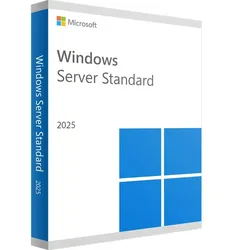
Windows Server 2025 StandardWindows Server 2025 Standard – der Server für kleine und mittlere Unternehmen Windows Server 2025 Standard ist die aktuelle Server-Generation mit Hotpatching, verbessertem Active Directory und deutlich schnellerem Speicherzugriff. Die Lizenz ist auf dieser Seite mit 16 oder 24 Cores erhältlich. Sie dürfen damit den physischen Server betreiben und zusätzlich zwei virtuelle Maschinen mit Windows Server ausführen. Die wichtigsten Funktionen Active Directory für Benutzer, Gruppen und Anmeldungen im Netzwerk Datei- und Druckserver mit Freigaben und Berechtigungen Hyper-V mit zwei virtuellen Windows-Server-Instanzen pro Lizenz Remotedesktopdienste für Terminalserver (mit RDS-CALs) Gruppenrichtlinien, DNS, DHCP und Windows Server Update Services Für wen eignet sich Windows Server 2025 Standard? kleine und mittlere Unternehmen mit eigenem Server Arztpraxen, Kanzleien und Steuerbüros IT-Dienstleister für Kundenserver Terminalserver-Umgebungen Neu in Windows Server 2025 Hotpatching über Azure Arc: Patches einspielen, ohne den Server neu zu starten Verbessertes Active Directory mit neuer Datenbankgröße und Sicherheit Deutlich schnellerer NVMe-Speicherzugriff GPU-Partitionierung für virtuelle Maschinen Moderne Oberfläche im Stil von Windows 11 So funktioniert die Core-Lizenzierung Seit Windows Server 2016 wird nach Prozessorkernen lizenziert. Alle physischen Kerne eines Servers müssen abgedeckt sein, mindestens 8 Kerne pro Prozessor und mindestens 16 Kerne pro Server. Eine Lizenz mit 16 Cores deckt also einen typischen Server mit einem oder zwei Prozessoren bis zu insgesamt 16 Kernen ab. Hat der Server mehr Kerne, ergänzen Sie die fehlenden über eine Add-on-Lizenz oder wählen die Variante mit 24 Cores. Editionen im Vergleich Standard (dieser Artikel) 2 virtuelle Maschinen je vollständig lizenziertem Server Windows Server 2025 Datacenter unbegrenzt viele virtuelle Maschinen Windows Server 2025 Essentials für kleine Firmen bis 25 Benutzer, ohne CALs Standard Add-on zusätzliche Cores für größere Server Weitere Lizenzen finden Sie in der Kategorie Windows Server 2025 . Zugriffslizenzen (CALs) nicht vergessen Jeder Benutzer oder jedes Gerät, das auf den Server zugreift, benötigt eine Zugriffslizenz (CAL). Für Remotedesktop-Sitzungen kommen zusätzlich RDS-CALs hinzu. Die passenden Lizenzen finden Sie unter Windows Server CAL und Remote Desktop Services CAL . Typische Einsatzszenarien Zentraler Dateiserver mit Benutzerrechten für Abteilungen Domänencontroller mit Active Directory für alle Arbeitsplätze Terminalserver für Homeoffice und Außenstellen (mit RDS-CALs) Host für zwei virtuelle Server, z. B. Warenwirtschaft und Dateiserver Lizenznachweis und Planung Bewahren Sie Rechnung und Lizenzunterlagen gut auf – bei einem Software-Audit weisen Sie damit nach, dass Ihr Server korrekt lizenziert ist. Dokumentieren Sie außerdem, wie viele physische Kerne Ihre Server haben und welche virtuellen Maschinen darauf laufen. Wenn Sie unsicher sind, welche Lizenzen Sie für Ihre Umgebung brauchen, beraten wir Sie gern vor dem Kauf. Systemvoraussetzungen Prozessor: 64-Bit-Prozessor ab 1,4 GHz mit SSE4.2 und POPCNT Arbeitsspeicher: 512 MB (Server Core), 2 GB für die Desktopdarstellung Festplatte: mindestens 32 GB Netzwerk: Gigabit-Ethernet-Adapter Weitere Funktionen: TPM 2.0 und UEFI mit Secure Boot für bestimmte Sicherheitsfunktionen Installation und Aktivierung Installationsdatei (ISO) über den Link aus unserer E-Mail herunterladen. Bootfähigen USB-Stick erstellen oder die ISO im Hypervisor bzw. über die Fernverwaltung des Servers einbinden. Edition wählen (mit oder ohne Desktopdarstellung) und Windows Server installieren. Mit dem gelieferten Produktschlüssel aktivieren und Rollen wie Active Directory, Dateiserver oder Hyper-V einrichten. Häufige Fragen Wie viele virtuelle Maschinen darf ich betreiben? Mit vollständig lizenzierten Kernen zwei virtuelle Windows-Server-Instanzen. Für mehr VMs lizenzieren Sie die Kerne erneut oder wählen Datacenter . Was bedeuten 16 und 24 Cores? Die Anzahl der Prozessorkerne, die abgedeckt sind. Alle physischen Kerne des Servers müssen lizenziert sein, mindestens 16 pro Server. Sind CALs enthalten? Nein. Zugriffslizenzen für Benutzer oder Geräte bestellen Sie separat. Wie wird der Server aktiviert? Mit dem Produktschlüssel, den Sie nach dem Kauf per E-Mail erhalten. Bei Fragen zur Aktivierung hilft unser Support. Bekomme ich eine Rechnung? Ja, zu jeder Bestellung erhalten Sie eine ordentliche Rechnung mit ausgewiesener Mehrwertsteuer, auf Wunsch mit Firmenanschrift. Darf ich den Server virtuell betreiben? Ja. Die Lizenz gilt für den physischen Host; je nach Edition dürfen Sie darauf virtuelle Windows-Server-Instanzen betreiben. Brauche ich für Remotedesktop zusätzliche Lizenzen? Ja. Für Remotedesktop-Sitzungen benötigen Sie neben den Windows-Server-CALs auch RDS-CALs . Lieferung, Rechnung und Support Lieferung per E-Mail: Produktschlüssel, Download-Link und Installationsanleitung erhalten Sie nach Zahl...598,90 €*Versand: 0,00 €Sichere Weiterleitung zum Anbieter
-
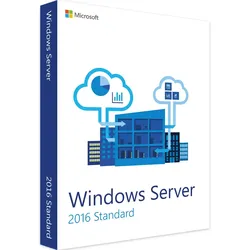
Windows Server 2016 StandardWindows Server 2016 Standard – der Server für kleine und mittlere Unternehmen Windows Server 2016 Standard ist in vielen Unternehmen als zuverlässige Basis für Dateiserver, Active Directory und Druckdienste im Einsatz. Die Lizenz ist auf dieser Seite mit 16 oder 24 Cores erhältlich. Sie dürfen damit den physischen Server betreiben und zusätzlich zwei virtuelle Maschinen mit Windows Server ausführen. Die wichtigsten Funktionen Active Directory für Benutzer, Gruppen und Anmeldungen im Netzwerk Datei- und Druckserver mit Freigaben und Berechtigungen Hyper-V mit zwei virtuellen Windows-Server-Instanzen pro Lizenz Remotedesktopdienste für Terminalserver (mit RDS-CALs) Gruppenrichtlinien, DNS, DHCP und Windows Server Update Services Für wen eignet sich Windows Server 2016 Standard? kleine und mittlere Unternehmen mit eigenem Server Arztpraxen, Kanzleien und Steuerbüros IT-Dienstleister für Kundenserver Terminalserver-Umgebungen Neu in Windows Server 2016 Windows-Container und Docker-Unterstützung Nano Server als besonders schlanke Installationsoption Geschützte virtuelle Maschinen (Shielded VMs, Datacenter) Storage Spaces Direct und Speicherreplikat (Datacenter) Hyper-V mit verschachtelter Virtualisierung So funktioniert die Core-Lizenzierung Seit Windows Server 2016 wird nach Prozessorkernen lizenziert. Alle physischen Kerne eines Servers müssen abgedeckt sein, mindestens 8 Kerne pro Prozessor und mindestens 16 Kerne pro Server. Eine Lizenz mit 16 Cores deckt also einen typischen Server mit einem oder zwei Prozessoren bis zu insgesamt 16 Kernen ab. Hat der Server mehr Kerne, ergänzen Sie die fehlenden über eine Add-on-Lizenz oder wählen die Variante mit 24 Cores. Editionen im Vergleich Standard (dieser Artikel) 2 virtuelle Maschinen je vollständig lizenziertem Server Windows Server 2016 Datacenter unbegrenzt viele virtuelle Maschinen Windows Server 2016 Essentials für kleine Firmen bis 25 Benutzer, ohne CALs Standard Add-on zusätzliche Cores für größere Server Weitere Lizenzen finden Sie in der Kategorie Windows Server 2016 . Zugriffslizenzen (CALs) nicht vergessen Jeder Benutzer oder jedes Gerät, das auf den Server zugreift, benötigt eine Zugriffslizenz (CAL). Für Remotedesktop-Sitzungen kommen zusätzlich RDS-CALs hinzu. Die passenden Lizenzen finden Sie unter Windows Server CAL und Remote Desktop Services CAL . Typische Einsatzszenarien Zentraler Dateiserver mit Benutzerrechten für Abteilungen Domänencontroller mit Active Directory für alle Arbeitsplätze Terminalserver für Homeoffice und Außenstellen (mit RDS-CALs) Host für zwei virtuelle Server, z. B. Warenwirtschaft und Dateiserver Lizenznachweis und Planung Bewahren Sie Rechnung und Lizenzunterlagen gut auf – bei einem Software-Audit weisen Sie damit nach, dass Ihr Server korrekt lizenziert ist. Dokumentieren Sie außerdem, wie viele physische Kerne Ihre Server haben und welche virtuellen Maschinen darauf laufen. Wenn Sie unsicher sind, welche Lizenzen Sie für Ihre Umgebung brauchen, beraten wir Sie gern vor dem Kauf. Systemvoraussetzungen Prozessor: 64-Bit-Prozessor ab 1,4 GHz Arbeitsspeicher: 512 MB (Server Core), 2 GB für die Desktopdarstellung Festplatte: mindestens 32 GB Netzwerk: Gigabit-Ethernet-Adapter Weitere Funktionen: TPM 2.0 und UEFI mit Secure Boot für bestimmte Sicherheitsfunktionen Installation und Aktivierung Installationsdatei (ISO) über den Link aus unserer E-Mail herunterladen. Bootfähigen USB-Stick erstellen oder die ISO im Hypervisor bzw. über die Fernverwaltung des Servers einbinden. Edition wählen (mit oder ohne Desktopdarstellung) und Windows Server installieren. Mit dem gelieferten Produktschlüssel aktivieren und Rollen wie Active Directory, Dateiserver oder Hyper-V einrichten. Häufige Fragen Wie viele virtuelle Maschinen darf ich betreiben? Mit vollständig lizenzierten Kernen zwei virtuelle Windows-Server-Instanzen. Für mehr VMs lizenzieren Sie die Kerne erneut oder wählen Datacenter . Was bedeuten 16 und 24 Cores? Die Anzahl der Prozessorkerne, die abgedeckt sind. Alle physischen Kerne des Servers müssen lizenziert sein, mindestens 16 pro Server. Sind CALs enthalten? Nein. Zugriffslizenzen für Benutzer oder Geräte bestellen Sie separat. Wie wird der Server aktiviert? Mit dem Produktschlüssel, den Sie nach dem Kauf per E-Mail erhalten. Bei Fragen zur Aktivierung hilft unser Support. Bekomme ich eine Rechnung? Ja, zu jeder Bestellung erhalten Sie eine ordentliche Rechnung mit ausgewiesener Mehrwertsteuer, auf Wunsch mit Firmenanschrift. Darf ich den Server virtuell betreiben? Ja. Die Lizenz gilt für den physischen Host; je nach Edition dürfen Sie darauf virtuelle Windows-Server-Instanzen betreiben. Brauche ich für Remotedesktop zusätzliche Lizenzen? Ja. Für Remotedesktop-Sitzungen benötigen Sie neben den Windows-Server-CALs auch RDS-CALs . Lieferung, Rechnung und Support Lieferung per E-Mail: Produktschlüssel, Download-Link und Installationsanleitung erhalten Sie nach Zahlungseingang in der Regel innerhalb von 5 bis 30 Minuten...69,90 €*Versand: 0,00 €Sichere Weiterleitung zum Anbieter
-
Kann das FBI die Windows BitLocker-Verschlüsselung umgehen?
Es gibt keine öffentlichen Informationen darüber, ob das FBI die Windows BitLocker-Verschlüsselung umgehen kann. BitLocker gilt als eine starke Verschlüsselungstechnologie, die von Microsoft entwickelt wurde, um Daten auf Windows-basierten Geräten zu schützen. Es ist jedoch bekannt, dass Behörden in einigen Fällen auf spezialisierte Techniken und Werkzeuge zurückgreifen können, um Verschlüsselungen zu umgehen oder zu brechen. **
-
Gibt es in Windows 10 keine Verschlüsselung mit BitLocker?
Doch, Windows 10 unterstützt die Verschlüsselung mit BitLocker. BitLocker ist eine integrierte Funktion von Windows, mit der Festplatten und Wechseldatenträger verschlüsselt werden können, um die Daten vor unbefugtem Zugriff zu schützen. Es ist jedoch zu beachten, dass BitLocker nur in bestimmten Editionen von Windows 10 verfügbar ist, wie z.B. Windows 10 Pro und Windows 10 Enterprise. **
-
Ist BitLocker für die Verschlüsselung einer HDD unter Windows 10 empfehlenswert?
Ja, BitLocker ist eine empfehlenswerte Option zur Verschlüsselung einer HDD unter Windows 10. Es bietet eine starke Verschlüsselung, die den Inhalt der Festplatte vor unbefugtem Zugriff schützt. BitLocker ist auch in Windows 10 integriert, was die Einrichtung und Verwaltung erleichtert. **
-
Was bedeutet asymmetrische Verschlüsselung und symmetrische Verschlüsselung?
Asymmetrische Verschlüsselung bezieht sich auf ein Verfahren, bei dem ein Schlüsselpaar verwendet wird: ein öffentlicher Schlüssel zum Verschlüsseln der Daten und ein privater Schlüssel zum Entschlüsseln der Daten. Symmetrische Verschlüsselung hingegen verwendet denselben Schlüssel sowohl zum Verschlüsseln als auch zum Entschlüsseln der Daten. **
Welches Format für Windows?
Welches Format für Windows? Möchtest du wissen, welches Dateiformat am besten für die Kompatibilität mit Windows-Betriebssystemen geeignet ist? Es gibt verschiedene Formate wie NTFS, FAT32 und exFAT, die von Windows unterstützt werden. Die Wahl des richtigen Formats hängt von deinen spezifischen Anforderungen ab, z.B. Dateigröße, Kompatibilität mit anderen Betriebssystemen und Sicherheitsfunktionen. Es ist wichtig, das richtige Format zu wählen, um sicherzustellen, dass deine Dateien ordnungsgemäß gespeichert und übertragen werden können. Hast du bereits ein bestimmtes Format im Sinn oder benötigst du weitere Informationen, um eine fundierte Entscheidung zu treffen? **
Was ist die Spezifikation des Windows 10 Laptops?
Die Spezifikationen eines Windows 10 Laptops können je nach Modell variieren. In der Regel umfassen sie jedoch Informationen wie den Prozessor (z.B. Intel Core i5 oder AMD Ryzen 7), die Speicherkapazität (z.B. 8 GB RAM und 256 GB SSD), die Grafikkarte (z.B. Intel UHD Graphics oder NVIDIA GeForce GTX) und die Bildschirmgröße (z.B. 15,6 Zoll). Es ist wichtig, die genauen Spezifikationen des gewünschten Laptops zu überprüfen, da sie von Hersteller zu Hersteller unterschiedlich sein können. **
Top-Angebote
Produkte zum Begriff Windows-Verschlüsselung:
-
Microsoft MS Liz Windows Server Standard UserCAL für WindowsDie MS Liz Windows Server Standard UserCAL von Microsoft ist eine umfassende Softwarelösung, die speziell für Unternehmen entwickelt wurde, um den Zugriff auf Windows Server zu ermöglichen. Diese Lizenz ist für einen Benutzer konzipiert und bietet eine flexible Nutzung über einen Zeitraum von 36 Monaten. Die Software ist in englischer Sprache verfügbar und eignet sich ideal für Unternehmen, die eine zuverlässige und skalierbare Serverumgebung benötigen. Die Lizenzart ist eine Vollversion, die eine einfache Integration in bestehende IT-Infrastrukturen ermöglicht. Mit dieser Lizenz können Unternehmen die Vorteile von Windows Server Backup nutzen, um ihre Daten effizient zu sichern und zu verwalten. Die Bereitstellung erfolgt im Retail-Format, was eine einfache Handhabung und Installation gewährleistet. - Lizenz für einen Benutzer über 36 Monate - Vollversion mit umfassenden Funktionen - Geeignet für Windows Server Backup - Retail-Bereitstellung für einfache Installation.119,00 €*Versand: 0,00 €Sichere Weiterleitung zum Anbieter
-
Windows Server 2012 StandardWindows Server 2012 Standard – für bestehende Server-Umgebungen Windows Server 2012 Standard bietet Active Directory, Datei- und Druckdienste, Hyper-V und Remotedesktopdienste. Die Lizenz deckt einen Server mit bis zu zwei Prozessoren ab und erlaubt zwei virtuelle Instanzen. Die wichtigsten Funktionen Active Directory , DNS, DHCP und Gruppenrichtlinien Datei- und Druckserver Hyper-V 3.0 mit Live-Migration und Replikation Remotedesktopdienste (mit RDS-CALs) Server-Manager für mehrere Server in einer Konsole Für wen eignet sich Windows Server 2012 Standard? Unternehmen mit Fachsoftware für Server 2012 Umzug einer bestehenden Umgebung auf neue Hardware Testumgebungen So wird Windows Server 2012 lizenziert Bei Windows Server 2012 und 2012 R2 gilt noch die Lizenzierung pro Prozessor: Eine Lizenz deckt bis zu zwei physische Prozessoren eines Servers ab. Die Standard-Edition erlaubt zusätzlich zwei virtuelle Instanzen, Datacenter unbegrenzt viele. Für den Zugriff der Benutzer sind Zugriffslizenzen (CALs) nötig. Wofür Windows Server 2012 heute eingesetzt wird Viele Fachanwendungen, Warenwirtschaften und Branchenlösungen wurden für Windows Server 2012 bzw. 2012 R2 entwickelt und freigegeben. Wer eine solche Umgebung auf neuer Hardware oder als virtuelle Maschine weiterbetreiben muss, braucht die passende Lizenz. Für neue Installationen empfehlen wir Windows Server 2025 Standard . Editionen im Vergleich Windows Server 2012 Standard (dieser Artikel) 2 VMs, pro Prozessorpaar Windows Server 2012 R2 Standard 2 VMs, überarbeitete Version Windows Server 2012 R2 Datacenter unbegrenzte VMs Windows Server 2012 Essentials bis 25 Benutzer ohne CALs Weitere Lizenzen finden Sie in der Kategorie Windows Server 2012 . Zugriffslizenzen (CALs) nicht vergessen Jeder Benutzer oder jedes Gerät, das auf den Server zugreift, benötigt eine Zugriffslizenz (CAL). Für Remotedesktop-Sitzungen kommen zusätzlich RDS-CALs hinzu. Die passenden Lizenzen finden Sie unter Windows Server CAL und Remote Desktop Services CAL . Typische Einsatzszenarien Weiterbetrieb einer Branchensoftware auf neuer Hardware Virtualisierung eines alten physischen Servers Test- und Schulungsumgebungen Abgeschottete Spezialsysteme ohne Internetzugang Lizenznachweis und Planung Bewahren Sie Rechnung und Lizenzunterlagen gut auf – bei einem Software-Audit weisen Sie damit nach, dass Ihr Server korrekt lizenziert ist. Dokumentieren Sie außerdem, wie viele physische Kerne Ihre Server haben und welche virtuellen Maschinen darauf laufen. Wenn Sie unsicher sind, welche Lizenzen Sie für Ihre Umgebung brauchen, beraten wir Sie gern vor dem Kauf. Ältere Server virtualisieren Läuft eine bewährte Anwendung noch auf einem alten physischen Server, lohnt sich oft der Umzug in eine virtuelle Maschine auf aktueller Hardware. Das Betriebssystem und die Anwendung bleiben dabei unverändert, die Hardware wird aber schneller, sparsamer und zuverlässiger. Mit der passenden Lizenz ist dieser Schritt sauber abgedeckt. Sichern Sie die virtuelle Maschine regelmäßig, damit Sie im Notfall schnell wiederherstellen können. Systemvoraussetzungen Prozessor: 64-Bit-Prozessor ab 1,4 GHz Arbeitsspeicher: 512 MB, empfohlen 2 GB und mehr Festplatte: mindestens 32 GB Netzwerk: Gigabit-Ethernet-Adapter Installation und Aktivierung Installationsdatei (ISO) über den Link aus unserer E-Mail herunterladen. Bootfähigen USB-Stick erstellen oder die ISO im Hypervisor bzw. über die Fernverwaltung des Servers einbinden. Edition wählen (mit oder ohne Desktopdarstellung) und Windows Server installieren. Mit dem gelieferten Produktschlüssel aktivieren und Rollen wie Active Directory, Dateiserver oder Hyper-V einrichten. Häufige Fragen Wie viele Prozessoren deckt die Lizenz ab? Eine Lizenz deckt bis zu zwei physische Prozessoren eines Servers ab. Sind CALs enthalten? Nein. Zugriffslizenzen finden Sie unter Windows Server 2012 CAL . Wie wird der Server aktiviert? Mit dem Produktschlüssel, den Sie nach dem Kauf per E-Mail erhalten. Bei Fragen zur Aktivierung hilft unser Support. Bekomme ich eine Rechnung? Ja, zu jeder Bestellung erhalten Sie eine ordentliche Rechnung mit ausgewiesener Mehrwertsteuer, auf Wunsch mit Firmenanschrift. Darf ich den Server virtuell betreiben? Ja. Die Lizenz gilt für den physischen Host; je nach Edition dürfen Sie darauf virtuelle Windows-Server-Instanzen betreiben. Brauche ich für Remotedesktop zusätzliche Lizenzen? Ja. Für Remotedesktop-Sitzungen benötigen Sie neben den Windows-Server-CALs auch RDS-CALs . Lieferung, Rechnung und Support Lieferung per E-Mail: Produktschlüssel, Download-Link und Installationsanleitung erhalten Sie nach Zahlungseingang in der Regel innerhalb von 5 bis 30 Minuten (täglich 09:00–21:00 Uhr). Mehr dazu unter Versand & Zahlung . Rechnung: Zu jeder Bestellung erhalten Sie eine ordentliche Rechnung, auf Wunsch mit Firmenanschrift. Herkunft der Lizenz: Wir beziehen unsere Lizenzen über Distributoren und Großhändler in Europa. Wie das genau funktioniert, erklären wi...59,90 €*Versand: 0,00 €Sichere Weiterleitung zum Anbieter
-
Wie deaktiviere ich die Windows-Verschlüsselung?
Um die Windows-Verschlüsselung zu deaktivieren, öffnen Sie die Systemsteuerung und gehen Sie zu "BitLocker-Laufwerkverschlüsselung". Wählen Sie das Laufwerk aus, das Sie entschlüsseln möchten, und klicken Sie auf "Deaktivieren". Befolgen Sie die Anweisungen auf dem Bildschirm, um den Vorgang abzuschließen. **
-
Wie funktioniert die Verschlüsselung in Windows 11?
Die Verschlüsselung in Windows 11 basiert auf dem BitLocker-Feature, das bereits in früheren Versionen von Windows verfügbar war. BitLocker verwendet symmetrische Verschlüsselungsalgorithmen wie AES, um die Daten auf der Festplatte zu verschlüsseln. Der Zugriff auf die verschlüsselten Daten erfolgt über einen Schlüssel, der entweder über ein Kennwort, einen Smartcard oder einen TPM-Chip geschützt ist. **
-
Kann das FBI die Windows BitLocker-Verschlüsselung umgehen?
Es gibt keine öffentlichen Informationen darüber, ob das FBI die Windows BitLocker-Verschlüsselung umgehen kann. BitLocker gilt als eine starke Verschlüsselungstechnologie, die von Microsoft entwickelt wurde, um Daten auf Windows-basierten Geräten zu schützen. Es ist jedoch bekannt, dass Behörden in einigen Fällen auf spezialisierte Techniken und Werkzeuge zurückgreifen können, um Verschlüsselungen zu umgehen oder zu brechen. **
-
Gibt es in Windows 10 keine Verschlüsselung mit BitLocker?
Doch, Windows 10 unterstützt die Verschlüsselung mit BitLocker. BitLocker ist eine integrierte Funktion von Windows, mit der Festplatten und Wechseldatenträger verschlüsselt werden können, um die Daten vor unbefugtem Zugriff zu schützen. Es ist jedoch zu beachten, dass BitLocker nur in bestimmten Editionen von Windows 10 verfügbar ist, wie z.B. Windows 10 Pro und Windows 10 Enterprise. **
Ähnliche Suchbegriffe für Windows-Verschlüsselung
-
Windows Server 2025 StandardWindows Server 2025 Standard – der Server für kleine und mittlere Unternehmen Windows Server 2025 Standard ist die aktuelle Server-Generation mit Hotpatching, verbessertem Active Directory und deutlich schnellerem Speicherzugriff. Die Lizenz ist auf dieser Seite mit 16 oder 24 Cores erhältlich. Sie dürfen damit den physischen Server betreiben und zusätzlich zwei virtuelle Maschinen mit Windows Server ausführen. Die wichtigsten Funktionen Active Directory für Benutzer, Gruppen und Anmeldungen im Netzwerk Datei- und Druckserver mit Freigaben und Berechtigungen Hyper-V mit zwei virtuellen Windows-Server-Instanzen pro Lizenz Remotedesktopdienste für Terminalserver (mit RDS-CALs) Gruppenrichtlinien, DNS, DHCP und Windows Server Update Services Für wen eignet sich Windows Server 2025 Standard? kleine und mittlere Unternehmen mit eigenem Server Arztpraxen, Kanzleien und Steuerbüros IT-Dienstleister für Kundenserver Terminalserver-Umgebungen Neu in Windows Server 2025 Hotpatching über Azure Arc: Patches einspielen, ohne den Server neu zu starten Verbessertes Active Directory mit neuer Datenbankgröße und Sicherheit Deutlich schnellerer NVMe-Speicherzugriff GPU-Partitionierung für virtuelle Maschinen Moderne Oberfläche im Stil von Windows 11 So funktioniert die Core-Lizenzierung Seit Windows Server 2016 wird nach Prozessorkernen lizenziert. Alle physischen Kerne eines Servers müssen abgedeckt sein, mindestens 8 Kerne pro Prozessor und mindestens 16 Kerne pro Server. Eine Lizenz mit 16 Cores deckt also einen typischen Server mit einem oder zwei Prozessoren bis zu insgesamt 16 Kernen ab. Hat der Server mehr Kerne, ergänzen Sie die fehlenden über eine Add-on-Lizenz oder wählen die Variante mit 24 Cores. Editionen im Vergleich Standard (dieser Artikel) 2 virtuelle Maschinen je vollständig lizenziertem Server Windows Server 2025 Datacenter unbegrenzt viele virtuelle Maschinen Windows Server 2025 Essentials für kleine Firmen bis 25 Benutzer, ohne CALs Standard Add-on zusätzliche Cores für größere Server Weitere Lizenzen finden Sie in der Kategorie Windows Server 2025 . Zugriffslizenzen (CALs) nicht vergessen Jeder Benutzer oder jedes Gerät, das auf den Server zugreift, benötigt eine Zugriffslizenz (CAL). Für Remotedesktop-Sitzungen kommen zusätzlich RDS-CALs hinzu. Die passenden Lizenzen finden Sie unter Windows Server CAL und Remote Desktop Services CAL . Typische Einsatzszenarien Zentraler Dateiserver mit Benutzerrechten für Abteilungen Domänencontroller mit Active Directory für alle Arbeitsplätze Terminalserver für Homeoffice und Außenstellen (mit RDS-CALs) Host für zwei virtuelle Server, z. B. Warenwirtschaft und Dateiserver Lizenznachweis und Planung Bewahren Sie Rechnung und Lizenzunterlagen gut auf – bei einem Software-Audit weisen Sie damit nach, dass Ihr Server korrekt lizenziert ist. Dokumentieren Sie außerdem, wie viele physische Kerne Ihre Server haben und welche virtuellen Maschinen darauf laufen. Wenn Sie unsicher sind, welche Lizenzen Sie für Ihre Umgebung brauchen, beraten wir Sie gern vor dem Kauf. Systemvoraussetzungen Prozessor: 64-Bit-Prozessor ab 1,4 GHz mit SSE4.2 und POPCNT Arbeitsspeicher: 512 MB (Server Core), 2 GB für die Desktopdarstellung Festplatte: mindestens 32 GB Netzwerk: Gigabit-Ethernet-Adapter Weitere Funktionen: TPM 2.0 und UEFI mit Secure Boot für bestimmte Sicherheitsfunktionen Installation und Aktivierung Installationsdatei (ISO) über den Link aus unserer E-Mail herunterladen. Bootfähigen USB-Stick erstellen oder die ISO im Hypervisor bzw. über die Fernverwaltung des Servers einbinden. Edition wählen (mit oder ohne Desktopdarstellung) und Windows Server installieren. Mit dem gelieferten Produktschlüssel aktivieren und Rollen wie Active Directory, Dateiserver oder Hyper-V einrichten. Häufige Fragen Wie viele virtuelle Maschinen darf ich betreiben? Mit vollständig lizenzierten Kernen zwei virtuelle Windows-Server-Instanzen. Für mehr VMs lizenzieren Sie die Kerne erneut oder wählen Datacenter . Was bedeuten 16 und 24 Cores? Die Anzahl der Prozessorkerne, die abgedeckt sind. Alle physischen Kerne des Servers müssen lizenziert sein, mindestens 16 pro Server. Sind CALs enthalten? Nein. Zugriffslizenzen für Benutzer oder Geräte bestellen Sie separat. Wie wird der Server aktiviert? Mit dem Produktschlüssel, den Sie nach dem Kauf per E-Mail erhalten. Bei Fragen zur Aktivierung hilft unser Support. Bekomme ich eine Rechnung? Ja, zu jeder Bestellung erhalten Sie eine ordentliche Rechnung mit ausgewiesener Mehrwertsteuer, auf Wunsch mit Firmenanschrift. Darf ich den Server virtuell betreiben? Ja. Die Lizenz gilt für den physischen Host; je nach Edition dürfen Sie darauf virtuelle Windows-Server-Instanzen betreiben. Brauche ich für Remotedesktop zusätzliche Lizenzen? Ja. Für Remotedesktop-Sitzungen benötigen Sie neben den Windows-Server-CALs auch RDS-CALs . Lieferung, Rechnung und Support Lieferung per E-Mail: Produktschlüssel, Download-Link und Installationsanleitung erhalten Sie nach Zahl...598,90 €*Versand: 0,00 €Sichere Weiterleitung zum Anbieter
-
Windows Server 2016 StandardWindows Server 2016 Standard – der Server für kleine und mittlere Unternehmen Windows Server 2016 Standard ist in vielen Unternehmen als zuverlässige Basis für Dateiserver, Active Directory und Druckdienste im Einsatz. Die Lizenz ist auf dieser Seite mit 16 oder 24 Cores erhältlich. Sie dürfen damit den physischen Server betreiben und zusätzlich zwei virtuelle Maschinen mit Windows Server ausführen. Die wichtigsten Funktionen Active Directory für Benutzer, Gruppen und Anmeldungen im Netzwerk Datei- und Druckserver mit Freigaben und Berechtigungen Hyper-V mit zwei virtuellen Windows-Server-Instanzen pro Lizenz Remotedesktopdienste für Terminalserver (mit RDS-CALs) Gruppenrichtlinien, DNS, DHCP und Windows Server Update Services Für wen eignet sich Windows Server 2016 Standard? kleine und mittlere Unternehmen mit eigenem Server Arztpraxen, Kanzleien und Steuerbüros IT-Dienstleister für Kundenserver Terminalserver-Umgebungen Neu in Windows Server 2016 Windows-Container und Docker-Unterstützung Nano Server als besonders schlanke Installationsoption Geschützte virtuelle Maschinen (Shielded VMs, Datacenter) Storage Spaces Direct und Speicherreplikat (Datacenter) Hyper-V mit verschachtelter Virtualisierung So funktioniert die Core-Lizenzierung Seit Windows Server 2016 wird nach Prozessorkernen lizenziert. Alle physischen Kerne eines Servers müssen abgedeckt sein, mindestens 8 Kerne pro Prozessor und mindestens 16 Kerne pro Server. Eine Lizenz mit 16 Cores deckt also einen typischen Server mit einem oder zwei Prozessoren bis zu insgesamt 16 Kernen ab. Hat der Server mehr Kerne, ergänzen Sie die fehlenden über eine Add-on-Lizenz oder wählen die Variante mit 24 Cores. Editionen im Vergleich Standard (dieser Artikel) 2 virtuelle Maschinen je vollständig lizenziertem Server Windows Server 2016 Datacenter unbegrenzt viele virtuelle Maschinen Windows Server 2016 Essentials für kleine Firmen bis 25 Benutzer, ohne CALs Standard Add-on zusätzliche Cores für größere Server Weitere Lizenzen finden Sie in der Kategorie Windows Server 2016 . Zugriffslizenzen (CALs) nicht vergessen Jeder Benutzer oder jedes Gerät, das auf den Server zugreift, benötigt eine Zugriffslizenz (CAL). Für Remotedesktop-Sitzungen kommen zusätzlich RDS-CALs hinzu. Die passenden Lizenzen finden Sie unter Windows Server CAL und Remote Desktop Services CAL . Typische Einsatzszenarien Zentraler Dateiserver mit Benutzerrechten für Abteilungen Domänencontroller mit Active Directory für alle Arbeitsplätze Terminalserver für Homeoffice und Außenstellen (mit RDS-CALs) Host für zwei virtuelle Server, z. B. Warenwirtschaft und Dateiserver Lizenznachweis und Planung Bewahren Sie Rechnung und Lizenzunterlagen gut auf – bei einem Software-Audit weisen Sie damit nach, dass Ihr Server korrekt lizenziert ist. Dokumentieren Sie außerdem, wie viele physische Kerne Ihre Server haben und welche virtuellen Maschinen darauf laufen. Wenn Sie unsicher sind, welche Lizenzen Sie für Ihre Umgebung brauchen, beraten wir Sie gern vor dem Kauf. Systemvoraussetzungen Prozessor: 64-Bit-Prozessor ab 1,4 GHz Arbeitsspeicher: 512 MB (Server Core), 2 GB für die Desktopdarstellung Festplatte: mindestens 32 GB Netzwerk: Gigabit-Ethernet-Adapter Weitere Funktionen: TPM 2.0 und UEFI mit Secure Boot für bestimmte Sicherheitsfunktionen Installation und Aktivierung Installationsdatei (ISO) über den Link aus unserer E-Mail herunterladen. Bootfähigen USB-Stick erstellen oder die ISO im Hypervisor bzw. über die Fernverwaltung des Servers einbinden. Edition wählen (mit oder ohne Desktopdarstellung) und Windows Server installieren. Mit dem gelieferten Produktschlüssel aktivieren und Rollen wie Active Directory, Dateiserver oder Hyper-V einrichten. Häufige Fragen Wie viele virtuelle Maschinen darf ich betreiben? Mit vollständig lizenzierten Kernen zwei virtuelle Windows-Server-Instanzen. Für mehr VMs lizenzieren Sie die Kerne erneut oder wählen Datacenter . Was bedeuten 16 und 24 Cores? Die Anzahl der Prozessorkerne, die abgedeckt sind. Alle physischen Kerne des Servers müssen lizenziert sein, mindestens 16 pro Server. Sind CALs enthalten? Nein. Zugriffslizenzen für Benutzer oder Geräte bestellen Sie separat. Wie wird der Server aktiviert? Mit dem Produktschlüssel, den Sie nach dem Kauf per E-Mail erhalten. Bei Fragen zur Aktivierung hilft unser Support. Bekomme ich eine Rechnung? Ja, zu jeder Bestellung erhalten Sie eine ordentliche Rechnung mit ausgewiesener Mehrwertsteuer, auf Wunsch mit Firmenanschrift. Darf ich den Server virtuell betreiben? Ja. Die Lizenz gilt für den physischen Host; je nach Edition dürfen Sie darauf virtuelle Windows-Server-Instanzen betreiben. Brauche ich für Remotedesktop zusätzliche Lizenzen? Ja. Für Remotedesktop-Sitzungen benötigen Sie neben den Windows-Server-CALs auch RDS-CALs . Lieferung, Rechnung und Support Lieferung per E-Mail: Produktschlüssel, Download-Link und Installationsanleitung erhalten Sie nach Zahlungseingang in der Regel innerhalb von 5 bis 30 Minuten...69,90 €*Versand: 0,00 €Sichere Weiterleitung zum Anbieter
-
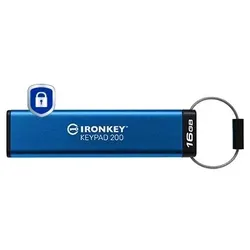
Kingston Technology IronKey 16GB Keypad 200, FIPS 140-3 Lvl 3 AES-256 VerschlüsselungFür FIPS 140-3 Level 3 validiert mit XTS-AES 256-Bit-Hardware-Verschlüsselung Die Kingston® IronKey™ Keypad 200 Serie umfasst betriebssystemunabhängige, hardwareverschlüsselte USB-Sticks mit USB-A- und -C®*-Anschlüssen mit alphanumerischer Tastatur für den PIN-Zugriff. So verhindert dieses Epoxid Angriffe auf die Halbleiterkomponenten. Auf einen Blick Kapazität16 GB GeräteschnittstelleUSB Typ-A USB-Version3.2 Gen 1 (3.1 Gen 1) FormfaktorSchutzhülle Produktbeschreibung Die KP200 Serie ist FIPS 140-3 Level 3-validiert für höchste Sicherheit auf Militärniveau, und verfügt über eine hardwarebasierte XTS-AES-256-Bit-Verschlüsselung. Die Schaltkreise sind mit einer speziellen Epoxidschicht überzogen, die es praktisch unmöglich macht, Komponenten ohne Schaden zu entfernen. Der KP200 verfügt über eine XTS-AES 256-Bit-Hardware-Verschlüsselung. Außerdem ist er nach FIPS 140-3 Level 3 (ausstehend) für die militärische Sicherheit zertifiziert und verfügt über Verbesserungen, die die Messlatte f...113,51 €*Versand: 0,00 €Sichere Weiterleitung zum Anbieter
-
Ist BitLocker für die Verschlüsselung einer HDD unter Windows 10 empfehlenswert?
Ja, BitLocker ist eine empfehlenswerte Option zur Verschlüsselung einer HDD unter Windows 10. Es bietet eine starke Verschlüsselung, die den Inhalt der Festplatte vor unbefugtem Zugriff schützt. BitLocker ist auch in Windows 10 integriert, was die Einrichtung und Verwaltung erleichtert. **
-
Was bedeutet asymmetrische Verschlüsselung und symmetrische Verschlüsselung?
Asymmetrische Verschlüsselung bezieht sich auf ein Verfahren, bei dem ein Schlüsselpaar verwendet wird: ein öffentlicher Schlüssel zum Verschlüsseln der Daten und ein privater Schlüssel zum Entschlüsseln der Daten. Symmetrische Verschlüsselung hingegen verwendet denselben Schlüssel sowohl zum Verschlüsseln als auch zum Entschlüsseln der Daten. **
-
Welches Format für Windows?
Welches Format für Windows? Möchtest du wissen, welches Dateiformat am besten für die Kompatibilität mit Windows-Betriebssystemen geeignet ist? Es gibt verschiedene Formate wie NTFS, FAT32 und exFAT, die von Windows unterstützt werden. Die Wahl des richtigen Formats hängt von deinen spezifischen Anforderungen ab, z.B. Dateigröße, Kompatibilität mit anderen Betriebssystemen und Sicherheitsfunktionen. Es ist wichtig, das richtige Format zu wählen, um sicherzustellen, dass deine Dateien ordnungsgemäß gespeichert und übertragen werden können. Hast du bereits ein bestimmtes Format im Sinn oder benötigst du weitere Informationen, um eine fundierte Entscheidung zu treffen? **
-
Was ist die Spezifikation des Windows 10 Laptops?
Die Spezifikationen eines Windows 10 Laptops können je nach Modell variieren. In der Regel umfassen sie jedoch Informationen wie den Prozessor (z.B. Intel Core i5 oder AMD Ryzen 7), die Speicherkapazität (z.B. 8 GB RAM und 256 GB SSD), die Grafikkarte (z.B. Intel UHD Graphics oder NVIDIA GeForce GTX) und die Bildschirmgröße (z.B. 15,6 Zoll). Es ist wichtig, die genauen Spezifikationen des gewünschten Laptops zu überprüfen, da sie von Hersteller zu Hersteller unterschiedlich sein können. **
* Alle Preise verstehen sich inklusive der gesetzlichen Mehrwertsteuer und ggf. zuzüglich Versandkosten. Die Angebotsinformationen basieren auf den Angaben des jeweiligen Shops und werden über automatisierte Prozesse aktualisiert. Eine Aktualisierung in Echtzeit findet nicht statt, so dass es im Einzelfall zu Abweichungen kommen kann. ** Hinweis: Teile dieses Inhalts wurden von KI erstellt.